|
<< Click to Display Table of Contents >> Lesezeichen |
  
|
|
<< Click to Display Table of Contents >> Lesezeichen |
|
Lesezeichen erleichtern den Aufruf häufig genutzter Anwendung und Webseiten.
Jeder Benutzer kann seine eigenen Lesezeichen setzen und bearbeiten.
Administratoren können zudem Lesezeichen für einzelne Benutzer oder Benutzergruppen definieren.
Auf der Website und bei einigen Anwendungen haben Sie die Möglichkeit, die aktuelle Seite als Lesezeichen zu speichern.
Klicken Sie dazu auf den Button "Lesezeichen hinzufügen" 
Über den Link "Meine Lesezeichen" im Benutzermenü können Sie die Liste Ihrer Lesezeichen aufrufen:
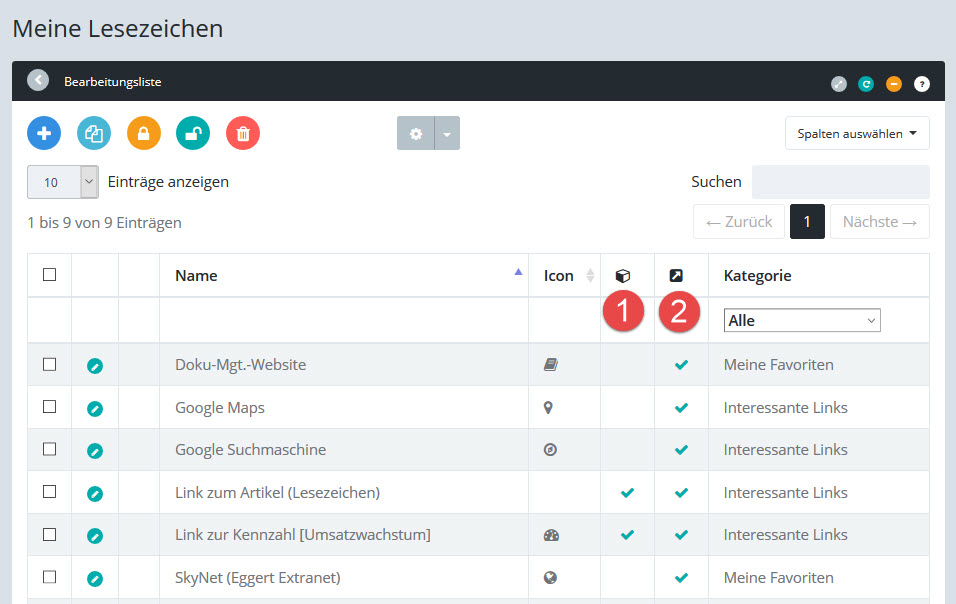
Die Bearbeitungsliste zeigt die Lesezeichen an, die Sie selbst gesetzt haben.
Sie können hier neue Lesezeichen anlegen und vorhandene bearbeiten, kopieren oder löschen.
Besonderheiten:
1.Ein Häkchen in dieser Spalte zeigt an, dass es sich um ein internes Lesezeichen auf eine Seite innerhalb von hyperspace Dimensions handelt
2.Ein Häkchen in dieser Spalte zeigt an, dass sich der Link in einem neuen Fenster öffnet
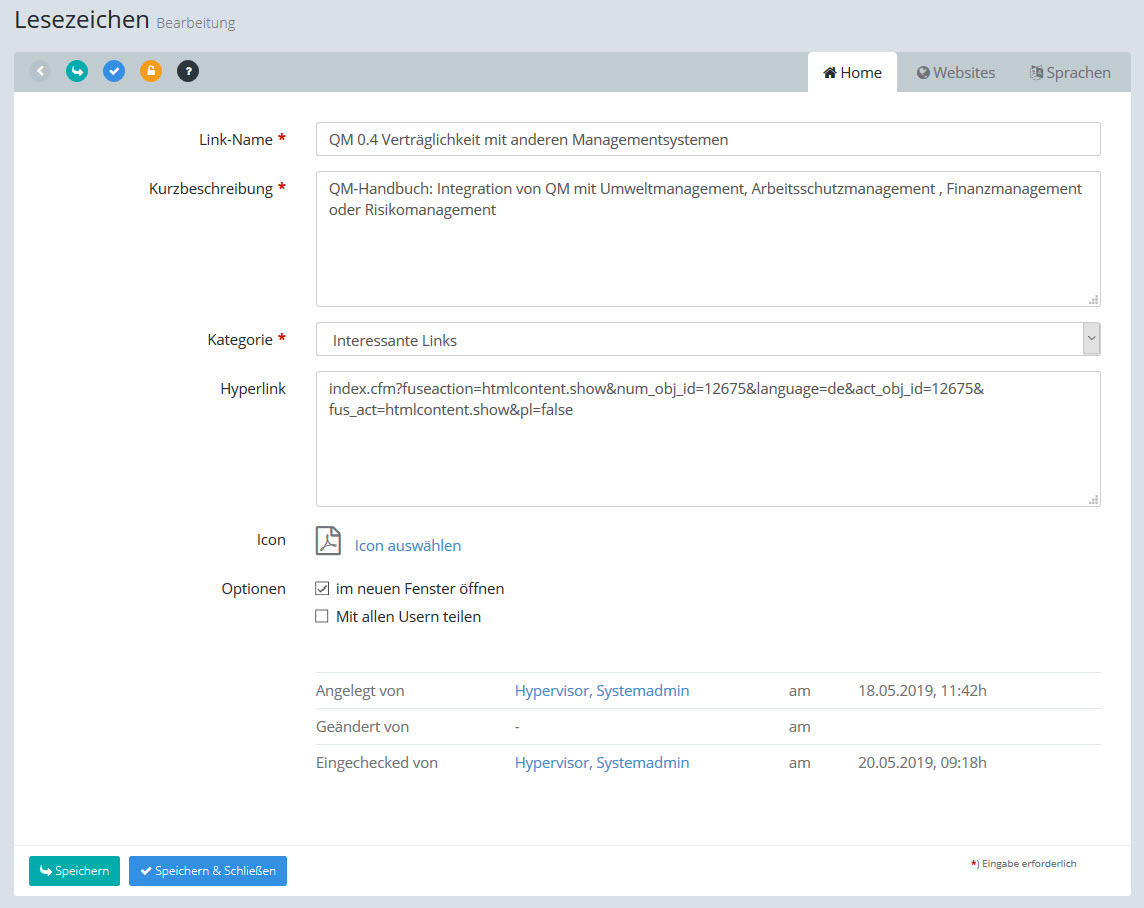
Lesezeichen bearbeiten
Link-Name |
Geben Sie hier den Namen des Lesezeichens ein. |
Kurzbeschreibung |
Kurze Beschreibung des Lesezeichens |
Kategorie |
Wählen Sie die Kategorie aus der Liste aus. Das Lesezeichen wird dann unter der gewählten Kategorie angezeigt. |
Hyperlink |
Tragen Sie hier die Hyperlink-Verknüpfung für die gewünschte Internet- oder Intranetseite ein. Beginnen Sie die Adresse mit http:// oder https:// Wichtig! Wenn die Adresse nicht bereits ein Fragezeichen enthält, müssen Sie am Ende einer externen Link-Adresse unbedingt ein Fragezeichen eingeben! |
Icon |
Hier können Sie das Icon für diesen Favoriten auswählen |
Optionen |
Im neuen Fenster öffnen: Öffnet die Verknüpfung in einem neuen Browserfenster Mit allen Usern teilen: Setzen Sie hier einen Haken, wenn dieses Lesezeichen für alle Benutzer sichtbar sein soll Hinweis: Diese Option steht nur dann zur Verfügung, wenn das Teilen von Lesezeichen vom Administrator eingeschaltet wurde. Wenn Sie ein Lesezeichen teilen, wird automatisch ein Leserecht für die Benutzergruppe "Jeder" vergeben. |
|
|
Letzte Änderungen |
In diesem Feld wird angezeigt, wer das aktuelle Objekt erstellt, zuletzt geändert und zuletzt eingecheckt hat. Sie können die angezeigten Namen anklicken, um die Profilseite des Users aufzurufen. |
Klicken Sie am Ende Ihrer Eingaben auf die Schaltfläche [Speichern] um die Änderungen zu speichern.
[Speichern & Schließen] speichert die Änderungen und kehrt automatisch in die Liste zurück.
Mit dieser Registerkarte kann ein Administrator das Lesezeichen auf einer Systemplatzierung der Website veröffentlichen, z.B. interne oder externe Links.
Siehe auch: