|
<< Click to Display Table of Contents >> Neues Audit |
  
|
|
<< Click to Display Table of Contents >> Neues Audit |
|
Bitte gehen Sie wie folgt vor, um ein neues Audit anzulegen:
1.Klicken Sie in der Liste "Meine Audits" auf das Symbol  "Neu", um ein neues Audit zu erstellen. Dadurch wird der Assistent "Neues Audit" geöffnet:
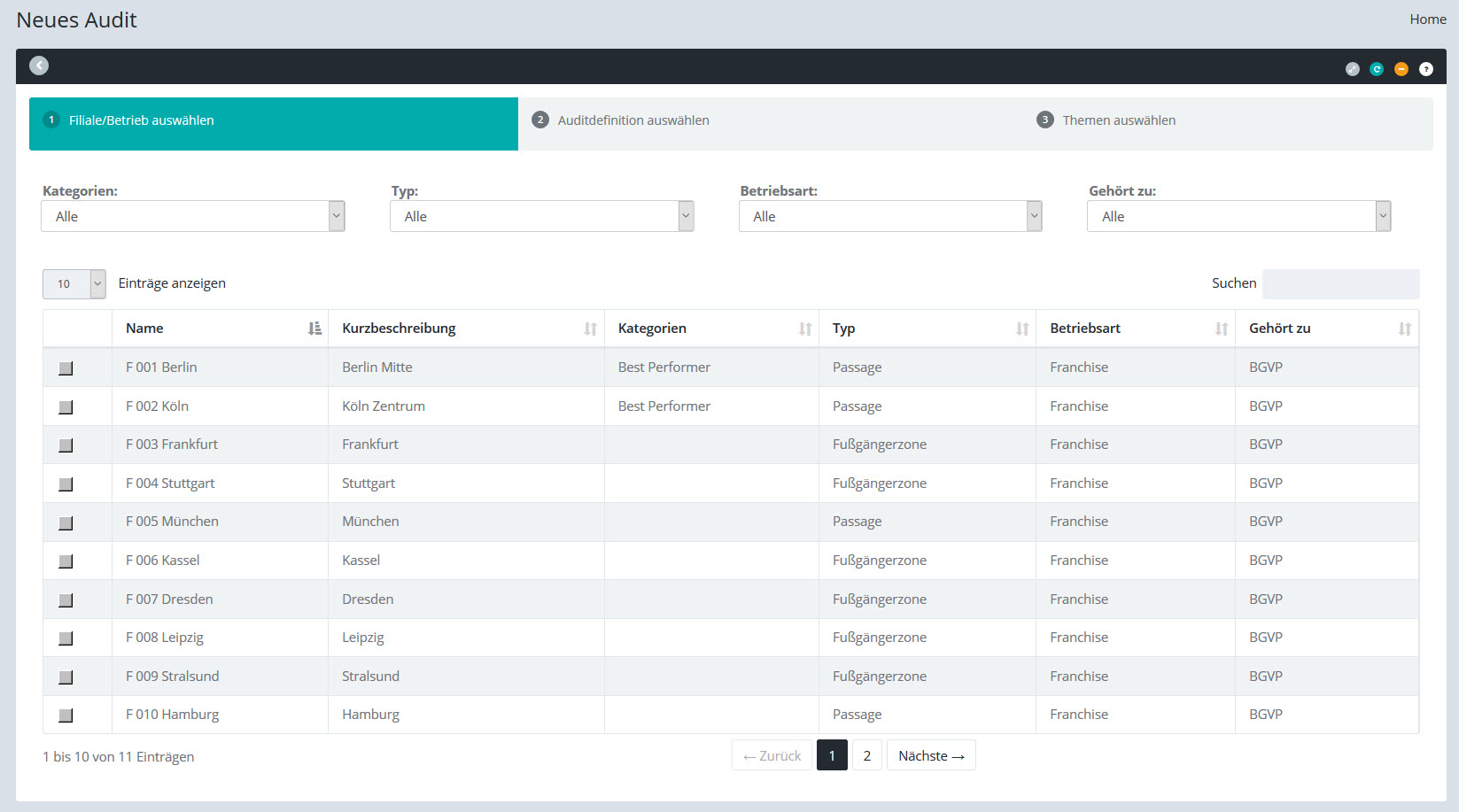
2.Wählen Sie den Drilldown-Ordner bzw. den Betrieb aus, für den Sie das Audit erstellen wollen. Klicken Sie dazu auf die graue Schaltfläche links neben dem Namen der Filiale / Orgaeinheit.
Falls Sie mit Stores arbeiten, können Sie diese Liste anhand von Kategorie, Typ, Betriebsart und "Gehört zu" filtern, um die Anzahl der angezeigten Stores einzuschränken.
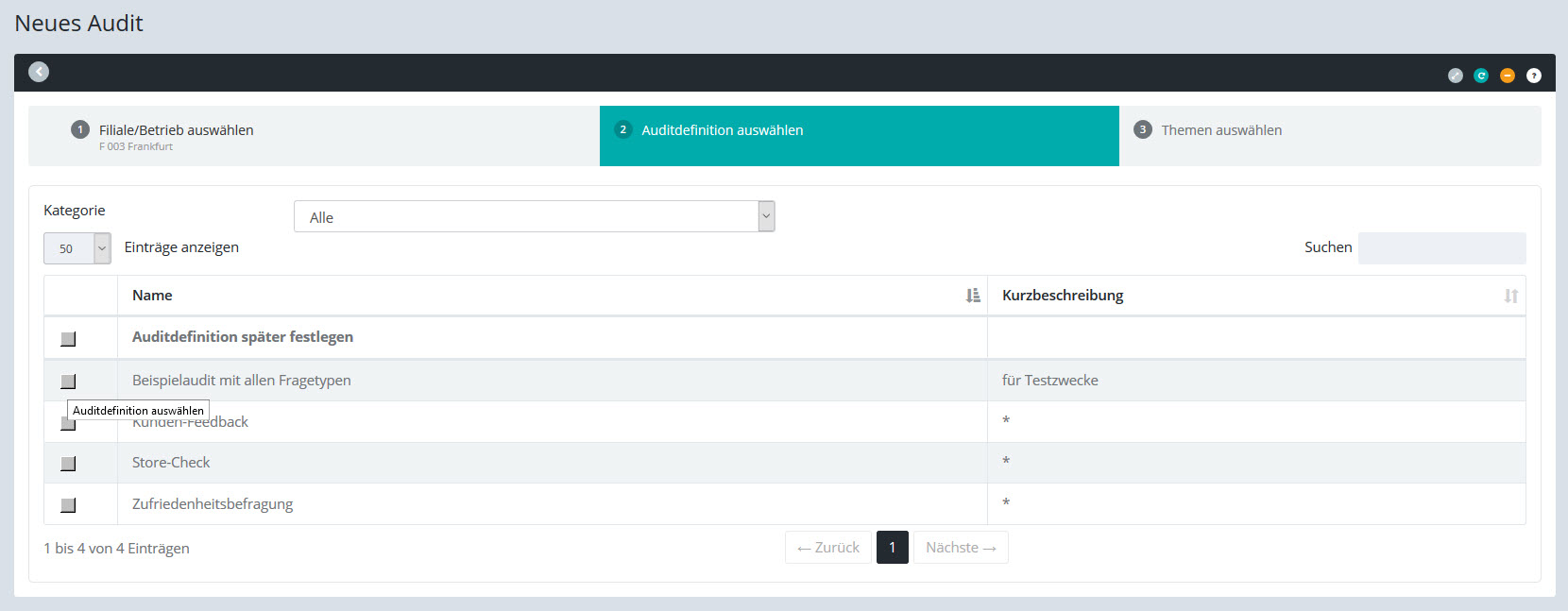
3.Wählen Sie die gewünschte Auditdefinition aus. Klicken Sie dazu auf die graue Schaltfläche links neben dem Namen der Auditdefinition.
Sie können die Auditdefinitionen anhand der Kategorie filtern.
4.Falls Themen abgewählt werden können, wird danach die 3. Registerkarte des Assistenten angezeigt:
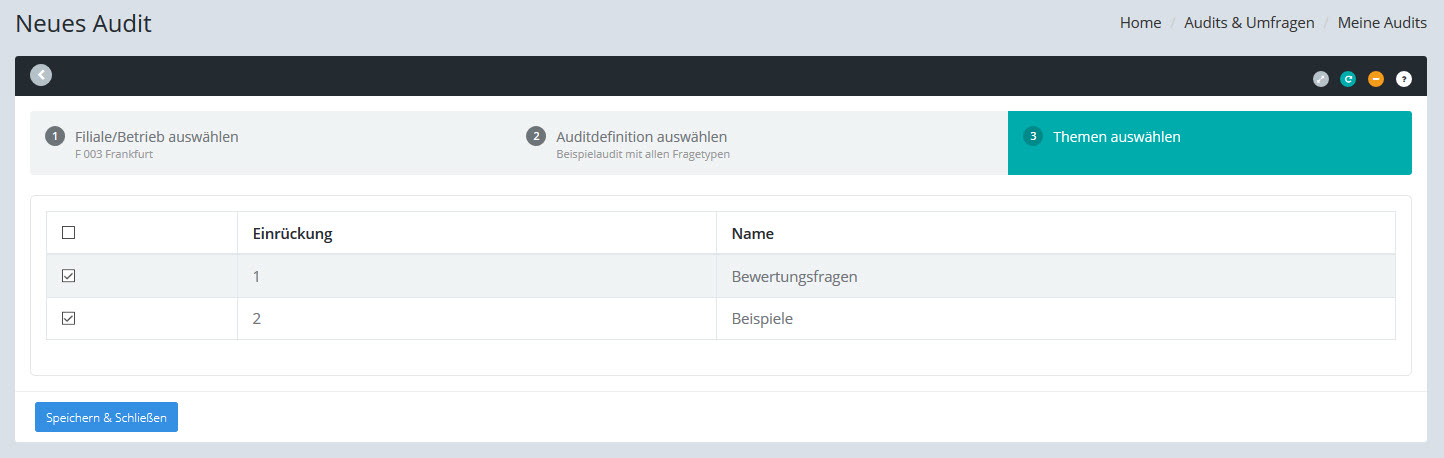
Kreuzen Sie die Themen an, deren Positionen Sie in das neue Audit übernehmen wollen. Klicken Sie dann auf [Speichern & Schließen], um das neue Audit anzulegen
Hinweis: Damit Themen ausgewählt werden können, muss in der Auditdefinition die Option "Benutzer dürfen Themen abwählen" aktiviert sein.
Nachdem Anlegen des neuen Audits öffnet sich automatisch die Schnellerfassung, um das Audit durchzuführen.