|
<< Click to Display Table of Contents >> |
  
|
|
<< Click to Display Table of Contents >> |
|
Wählen Sie im Funktionsmenü die Auswahl "Neue Email". Sie können dann später auswählen, an welche Kontaktpersonen die Email versendet werden soll.
Klicken Sie in der Liste der Kontaktpersonen auf das Symbol "Neue Email".
Nach dem Anklicken des Symbols "Neue Email" öffnet sich der hyCRM Emailassistent:
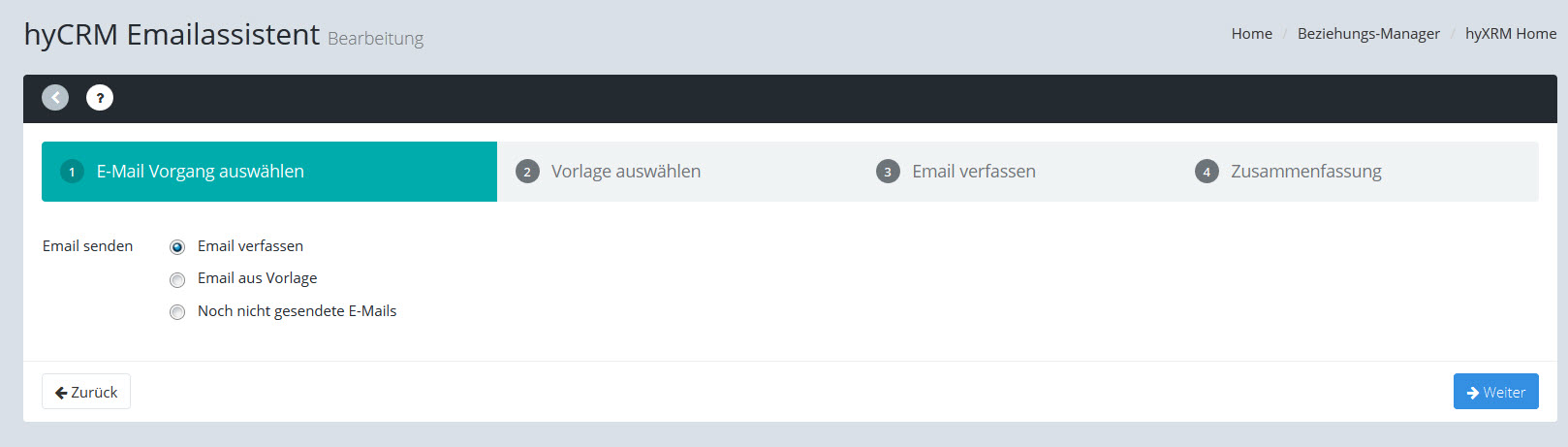
Startseite des Emailassistenten
Wählen Sie hier den nächsten Schritt der Verarbeitung aus:
•Email verfassen: Erstellen Sie eine neue Email
•Email aus Vorlage: Erstellen Sie die neue Email als Kopie einer bestehenden Email-Vorlage
•Noch nicht gesendete Emails: Wählen Sie eine noch nicht gesendete Email zur weiteren Bearbeitung aus
E-Mail verfassen
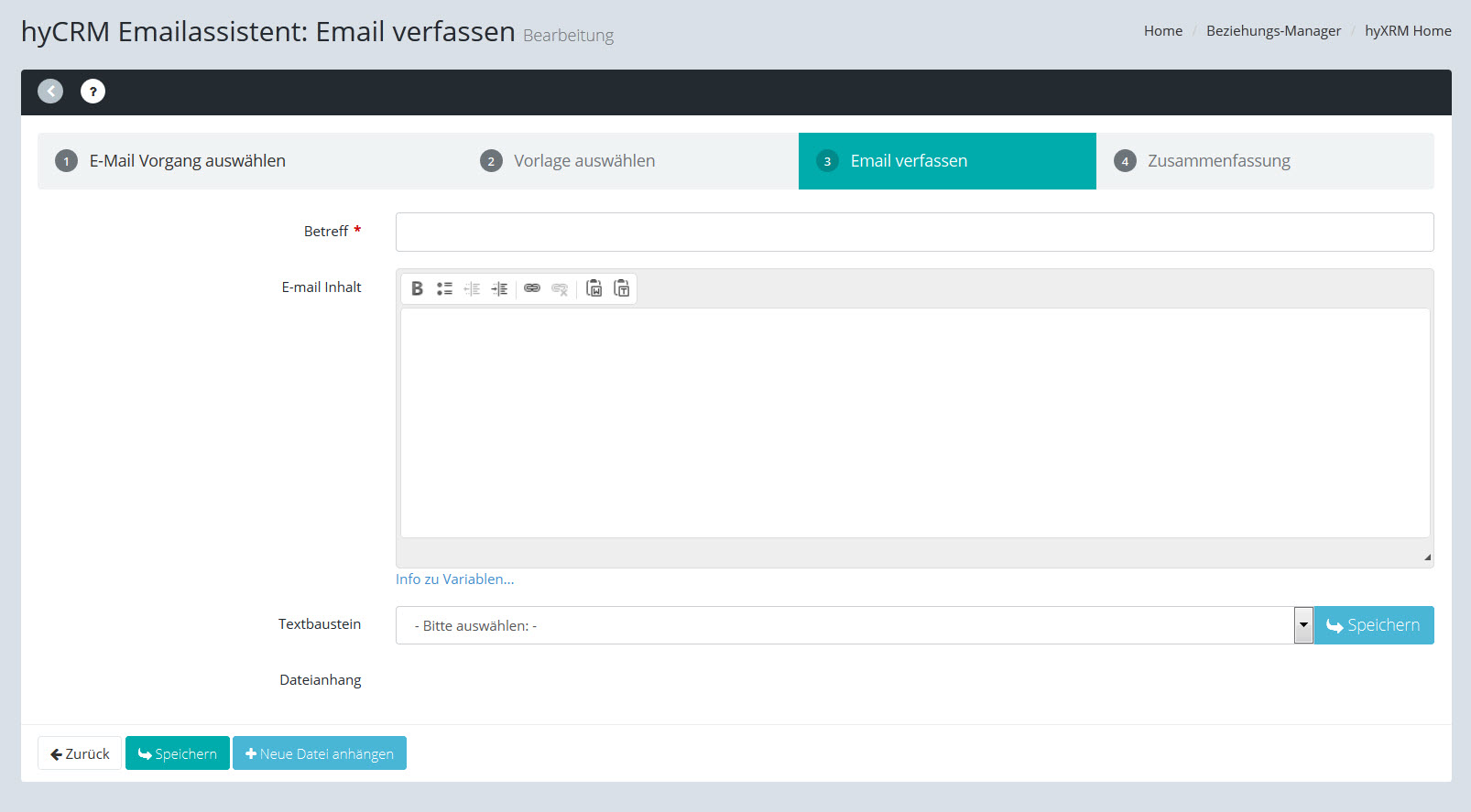
Beim Verfassen der E-Mail können Sie zahlreiche Textvariablen verwenden. Diese Variablen werden später beim Versenden durch Systemdaten (z.B. das Tagesdatum) oder die entsprechenden Daten des Ansprechpartners ersetzt.
Zudem ist es möglich, Textbausteine anzulegen und deren Text an den bisher geschriebenen Text der E-Mail anzuhängen. Auf diese Weise können Sie Mitteilungstexte vereinheitlichen und den Erfassungsaufwand reduzieren.
Darüber hinaus können Sie auch eine Datei anhängen.
Klicken Sie [Speichern], wenn Sie mit der Verfassen des Mailtextes fertig sind.
Klicken Sie [Weiter], um die Email vor dem Versenden zu bestätigen.
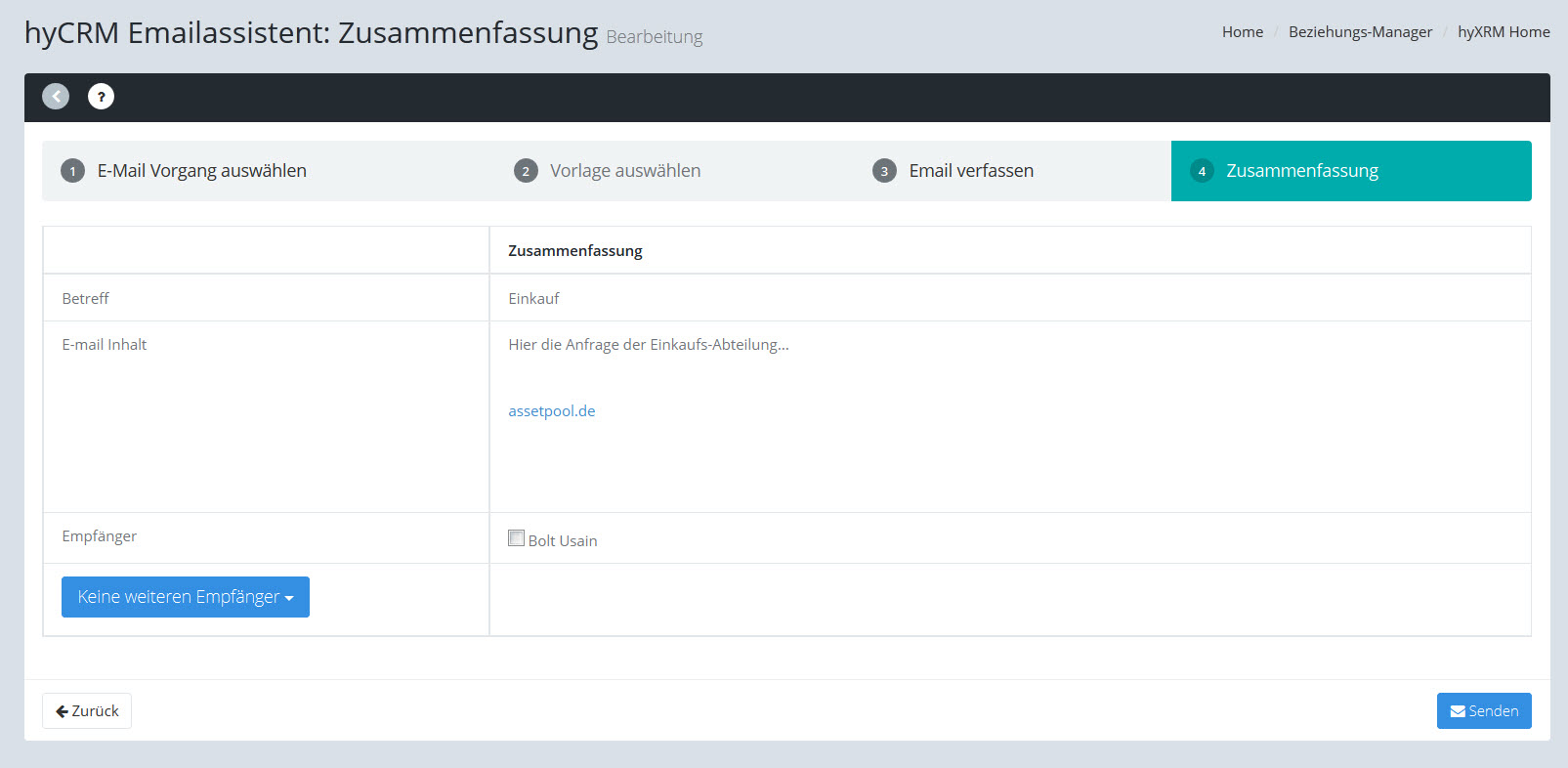
In der Zusammenfassung können Sie nochmals alle Daten und den Email-Text ansehen.
Nachdem Sie hier [Senden] geklickt haben, wird die E-Mail versendet.
Achtung! Es ist danach nicht mehr möglich, den Versand zu stoppen!
Eine einmal versendete E-Mail kann auch nicht mehr geändert werden.
Nach dem Versand der Email erscheint in der Historie ein neuer Eintrag.
Beim Versand an mehrere Kontaktpersonen werden alle Emails automatisch in die Aktionsprotokolle der entsprechenden Kontaktpersonen eingetragen.
Siehe auch:
Der hyperspace Dimensions Text-Editor