|
<< Click to Display Table of Contents >> Editor |
  
|
|
<< Click to Display Table of Contents >> Editor |
|
Mit der Registerkarte "Editor" bearbeiten Sie den Inhalt des Dokumentes:
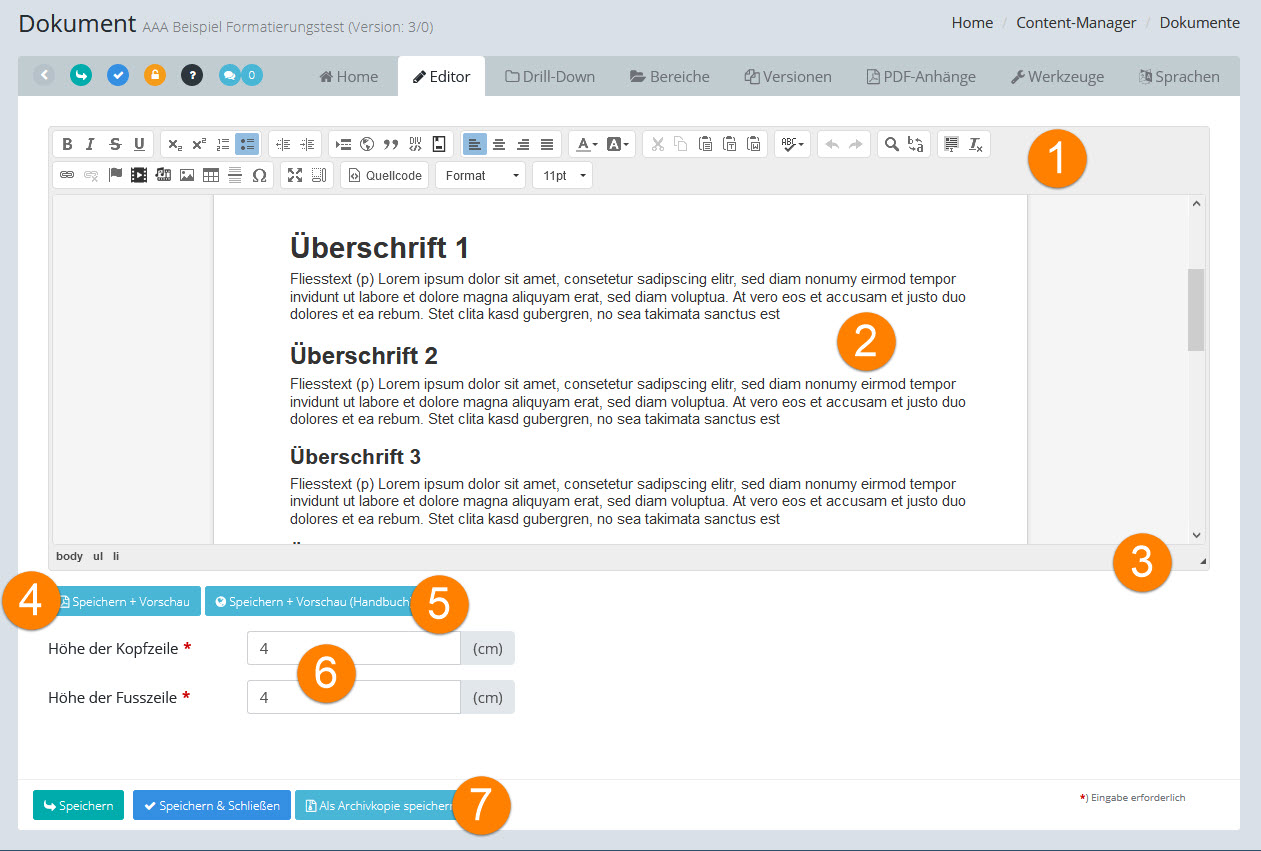
1.Menüleiste mit Funktionen zur Textbearbeitung und -Formatierung, mehr Infos zur Bedienung siehe auch: Der hyperspace Dimensions Text-Editor
2.Editierbereich als Blatt-Ansicht
3.Mit dem kleinen Pfeil unten rechts können Sie die Größe des Editorfensters verändern
4.[Speichern & Vorschau] speichert die Änderungen und öffnet die Leseansicht als PDF
5.[Speichern + Vorschau (Handbuch)] speichert die Änderungen und öffnet eine simulierte Handbuch-Ansicht des aktuellen Dokumentes
6.Die Höhe der Kopf- und Fußzeile wird beim Anlegen des Dokumentes aus der Vorlage übernommen und kann dann hier individuell angepasst werden.
7.[Als Archivkopie speichern] speichert die Änderungen und erzeugt eine neue Archivkopie bei den Versionen, dabei wird die interne Versionsnummer hochgezählt. Es empfiehlt sich, vor jeder größeren Änderung eine Archivkopie zu erstellen, damit man zum vorherigen Zustand zurückkehren kann falls das erforderlich wird. Nicht mehr benötigte Archivkopien sollte man ab und zu löschen.
Sie können auf bestimmte Seiten in einem Handbuch verlinken, indem Sie die Linkadresse der Handbuchseite aus der Adresszeile des Browsers kopieren und dann im Editor als Linkadresse angeben.
Dabei sollten Sie den Anfangsteil der Adresse, der die Domain enthält entfernen.
Beispiel:
Das ist die kopierte Adresse:
http://beispieldomain.hyperspace.de/pegasus/index.cfm?fuseaction=website.page&ws=35070&pid=35072&contribution=28372&groupheadline=true&headlineid=14578#maincontribution
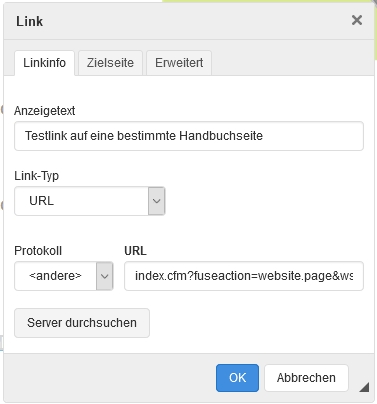
Für die interne Verlinkung im Editor benötigen Sie von dieser Adresse nur den gelb markierten Teil ab "index.cfm?...."
Als Protokoll der Linkadresse geben Sie "<andere>" an:
Sie können viele Anwendungen von hyperspace Dimensions mit speziellen Hyperlinks in einem Popup ohne Kopfbereich und Seitenmenü aufrufen.
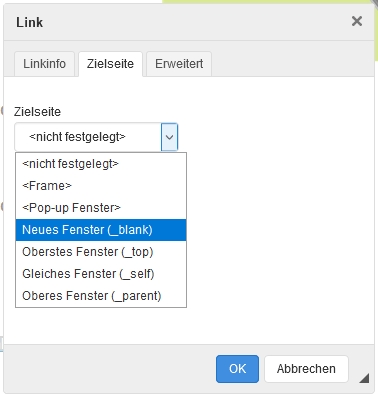
Als Zielseite sollten Sie Option "Neues Fenster (_blank)" festlegen, damit sich die Anwendung in einem neuen Fenster öffnet.
Eine ausführliche Liste aller Anwendungslinks finden Sie hier.
Wenn eine Verlinkung zu einer anderen Website führt, sollten Sie als "Zielseite" unbedingt die Option "Neues Fenster (_blank)" festlegen, damit der Benutzer die aktuelle Seite nicht verlässt:
Siehe auch:
Der hyperspace Dimensions Text-Editor
Versionierung und Archivierung