|
<< Click to Display Table of Contents >> Kennzahlen FAQ |
  
|
|
<< Click to Display Table of Contents >> Kennzahlen FAQ |
|
Das kann mehrere Ursachen haben:
•Die Kennzahl ist ausgecheckt: Ausgecheckte Kennzahlen erscheinen nicht in der Erfassungsliste, bis sie wieder eingecheckt sind.
•Sie haben keine Berechtigung, um die Kennzahl zu erfassen
•Es sind überhaupt keine Berechtigungen für "Werte erfassen" gesetzt
•Es sind keine Blanko-Werte mehr in der Datenbank reserviert:
oChecken Sie die Kennzahl aus und wieder ein, um weitere Blanko-Werte in der Datenbank zu reservieren.
oInformieren Sie Ihren Administrator, dass kein Speicherplatz für Kennzahlen reserviert wurde. Der entsprechende Job für die automatische Verarbeitung muss eingerichtet werden. Siehe auch: Autom. Verarbeitung planen
Wenn tatsächlich Sollwerte vorhanden sind, fehlen möglicherweise noch die Schwellwerte für diese Kennzahl, oder die bei den Kennzahleigenschaften ausgewählte Option für die Schwellwerte ist nicht korrekt.
Überprüfen Sie daher die Einstellungen für die Schwellwertoptionen bei den Kennzahleigenschaften.
Falls die Option "Eigene Schwellwertvorlage für diese Kennzahl" ausgewählt wurde, muss eine entsprechende Schwellwertvorlage erstellt werden. Hierzu bitte auf die Registerkarte "Sollwerte" wechseln und den Button [Schwellwertvorlage] anklicken. Auf dem Bearbeitungsbildschirm der Schwellwertvorlage die entsprechenden Werte bearbeiten und speichern. ACHTUNG: Auch wenn für die Kennzahl bisher keine Schwellwertvorlage angelegt wurde, erscheinen die Felder beim Aufruf des Bildschirms nicht leer, sondern werden automatisch mit den Vorgaben des Mandanten gefüllt - dies erleichtert die Erfassung. Speichern müssen Sie aber trotzdem noch! Wenn bereits Werte vorhanden sind, müssen Sie anschließend noch unter Datenpflege den Menüpunkt "Zielerreichungsgrade neu berechnen" ausführen.
Wenn man bei einer Kennzahl die Periode als "benutzerdefiniert" einstellt, kann man Werte erfassen, wann man will. Z.B. Wenn man nicht weiß, wann die Werte kommen oder bei sehr unregelmäßig auftretenden Werten.
Kennzahlen, die benutzerdefiniert erfasst werden, erscheinen nicht in der normalen Erfassungsliste, sondern daneben auf einer separaten Registerkarte.
Es gibt nur dann einen Unterschied zwischen den beiden Werten, wenn Berichtsperiode und Erfassungsintervall der Kennzahl unterschiedlich sind. "Wert" stellt dann den aggregierten Wert der Periode dar, "Erfasster Wert" den einzelnen, erfassten Wert innerhalb des Erfassungsintervalls.
Beispiel:
Periode = Jahr
Intervall = monatlich
Aggregation = Summe
Jan |
Feb |
Mrz |
|
|---|---|---|---|
Erfasster Wert (Monatswert) |
100 |
100 |
100 |
Wert (=Aggregierter Wert; Jahressumme) |
100 |
200 |
300 |
In Formeln kann entweder mit dem erfassten Wert oder dem (aggregierten) Wert gerechnet werden.
Je nachdem, mit welchen Werten man rechnen möchte, ist bei den Formeln ebenfalls auf die Aggregation der Formelwerte zu achten, um eine doppelte Aggregation der Werte zu vermeiden.
Ggf. muss man auch mehrere Formeln definieren, um einmal mit der erfassten und ein anderes Mal mit den agregierten Werten zu rechnen.
Frage: Ich habe eine Kennzahl angelegt, deren Werte wöchentlich erfasst werden. Ich will bereits am Freitag die Werte eingeben - Wie ist das möglich?
Antwort: Wählen Sie "tägliche Erfassung" bei den Kennzahleigenschaften aus und kreuzen Sie dann den gewünschten Wochentag für die Erfassung an, hier also den Freitag.
Zielerreichung und Ampelfarbe der Kennzahlen in der Scorecard hat Auswirkungen auf Zielerreichung und Ampelfarbe des übergeordneten Zieles.
Um hierbei die Kennzahlen unterschiedlich zu gewichten, gehen Sie wie folgt vor:
1.Wählen Sie im Hauptprogramm im linken Seitenmenü "Administration / Drill-Down / Verzeichnisse".
2.Wählen Sie aus der Bearbeitungsliste der Verzeichnisse das Scorecard-Verzeichnis aus.
3.Klicken Sie auf den roten Button "Drill-Down-Objekte"
4.Wechseln Sie zur Registerkarte "Gewichtung"
5.Klicken Sie auf das Ziel, dessen untergeordnete Kennzahlen Sie gewichten wollen.
6.Tragen Sie bei den Kennzahlen den Gewichtungsfaktor ein (als ganze Zahl).
7.Speichern Sie die Änderungen.
Die Änderung wirkt sich sofort bei der Scorecardanzeige aus, sobald Sie die Scorecard neu laden.
Im vorliegenden Fall ging es um eine Produktivitätskennzahl mit der Formel "Gesamtumsatz_monatlich / Gesamtstunden_monatlich".
Gesamtumsatz war bis zum 4. des Monats vorhanden, Gesamtstunden waren jedoch nur bis zum 2. des Monats erfasst worden. Trotzdem wurde die Formel bis zum 4. des Monats berechnet.
Dabei handelt es sich nicht um einen Fehler, sondern um eine beabsichtigte Wirkung, die gesteuert wird durch die gewählte Verwendungsmethode des Variablenwertes:
Beide Variablen-Kennzahlen werden täglich erfasst, Berichtsperiode ist "Monat", der Wert wird als "Summe der Periode" berechnet.
In der Formel wird bei beiden Variablen jedoch nicht der "Wert" verwendet, sondern die "Summe der Periode".
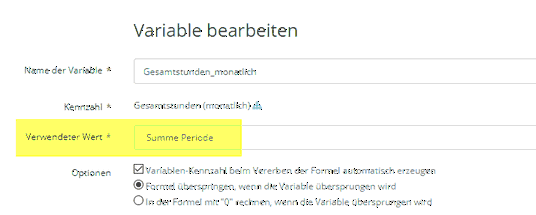
Den Wert "Summe der Periode" gibt es, sobald mindestens ein Wert in der Periode erfasst wurde. Die Formel rechnet dann immer jeweils mit der letzten bekannten Summe der Tageswerte, die bis dahin im Monat erfasst wurden. Ob für den jeweiligen Tag in beiden Variablen Werte erfasst wurden, spielt dagegen KEINE Rolle.
Wenn man sicherstellen möchte, dass die Formel nur für solche Tage berechnet wird, bei denen tagegenau BEIDE Variablenwerte vorhanden sind, müsste man in der Formel bei den Variablen nicht die "Summe der Periode" verwenden, sondern den "Wert".
Beispiel: "Dauer bis zur Wiederbesetzung einer Stelle"
Um die durchschnittliche Dauer aus den einzelnen Werten der untergeordneten Abteilungen zu berechnen, wurde folgende Formel erstellt:
(Dauer_Abteilg_1 + Dauer_Abteilg_2 + Dauer_Abteilg_3 + Dauer_Abteilg_4) / 4
Da nicht in jeder Abteilung immer Stellen ausgeschrieben sind, liegen meistens nicht alle Werte vor.
Daraus ergibt sich folgendes Problem:
•Wenn eine der Variablenkennzahlen mit "überspringen" gekennzeichnet wird, rechnet die Formel nicht.
•Wenn man einen "0-Wert" in eine Variablenkennzahl eingibt, stimmt die Berechnung nicht, da die Formel auch bei fehlenden Werten immer durch 4 teilt.
Damit die Formel nur solche Werte berücksichtigt, die ungleich 0 sind, muss die bisher fest vorgegebene Anzahl "4" im obigen Beispiel eben nicht fest vorgegeben, sondern dynamisch berechnet werden. Die Formel muss dazu wie folgt geändert werden:
(Dauer_Abteilg_1 + Dauer_Abteilg_2 + Dauer_Abteilg_3 + Dauer_Abteilg_4) /
(sgn(Dauer_Abteilg_1) + sgn(Dauer_Abteilg_2) + sgn(Dauer_Abteilg_3) + sgn(Dauer_Abteilg_4))
Die Funktion "sgn(variable)" liefert das Vorzeichen der Variable zurück. Dabei ergeben sich folgende Werte:
1 wenn Variable positiv ist
0 wenn Variable gleich 0 ist
-1 wenn Variable negativ ist.
Ist also der Wert einer Variable = 0, so wird auch 0 zum Divisor hinzugerechnet und der ist somit um eins vermindert.
Wenn alle Variablen "0" sind, wird die Formel einen Fehler "Division durch 0" hervorrufen und einen entsprechenden Meldungstext beim Formelwert eintragen.
Hinweis: Das hier geschilderte Problem taucht nur beim Corporate Server auf. Bei Enterprise Server und Franchise Manager gibt es die Variablen-Methoden "Summe meiner Kinder" bzw. "Durchschnitt meiner Kinder", bei denen die Anzahl der ausgefüllten Werte automatisch korrekt berücksichtigt wird.
1.Als Admin anmelden
2.Eine Kennzahl zum Bearbeiten öffnen
3.Zur Registerkarte "Werkzeuge" wechseln und dort das Programm "Erfasste und importierte Kennzahlen und deren Formeln neu berechnen" aufrufen
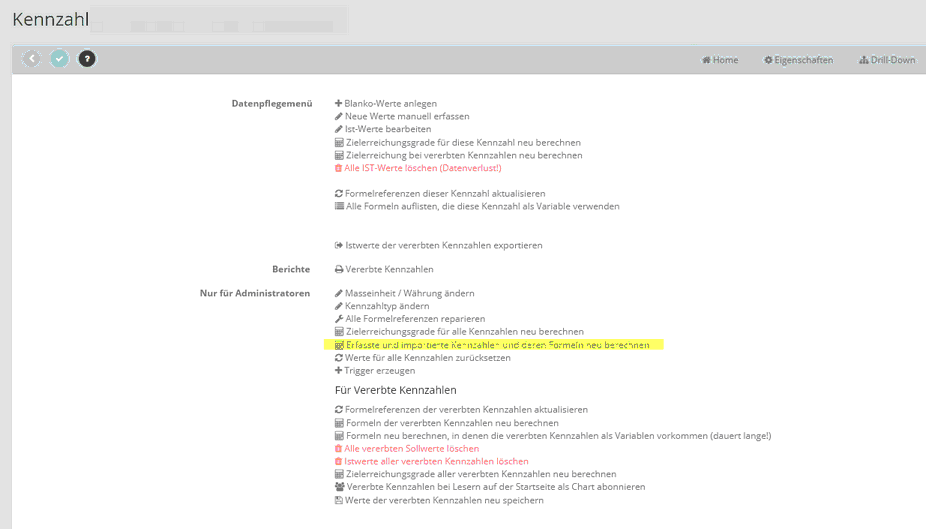
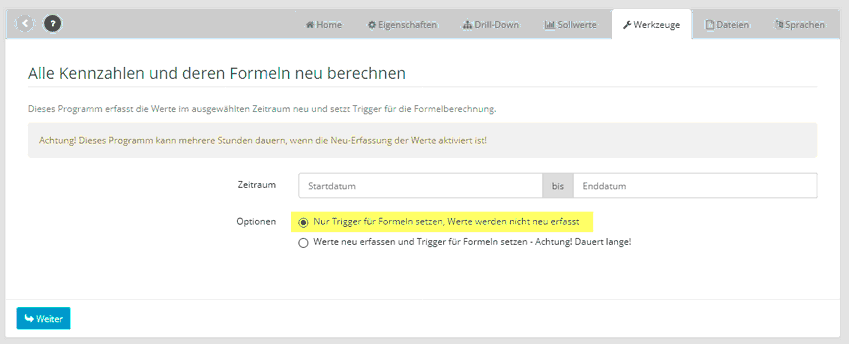
4.Im Programmbildschirm Start und Ende des gewünschten Zeitraums festlegen und die Option "Nur Trigger für Formeln setzen, Werte werden nicht neu erfasst" auswählen, dann [Weiter] klicken:
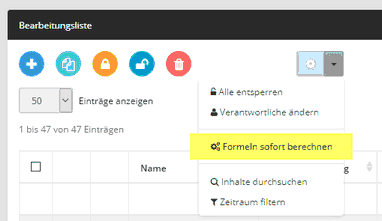
5.Wenn das Programm fertig ist, zurück in die Bearbeitungsliste der Kennzahlen gehen, das Optionsmenü öffnen und den Eintrag "Formeln sofort berechnen" auswählen:
6.Das Programm nach dem Abschluss des ersten Durchlaufs falls nötig erneut aufrufen, bis alle Formeln berechnet wurden. Ob ein erneuter Durchlauf erforderlich ist, wird vom Programm direkt am Bildschirm angezeigt.
1.Die Istwerte der Kennzahl exportieren (Datenpflege / Export als CSV-Datei)
2.Die Ist-Werte löschen (Datenpflege / Alle IST-Werte löschen (Datenverlust!))
3.Die Periode der Kennzahl ändern
4.Blanko-Werte anlegen (Datenpflege / Blanko-Werte anlegen)
5.Werte wieder aus der CSV-Datei importieren (Datenpflege / Import aus CSV-Datei)
6.Kennzahl einchecken
1.Die Istwerte aller vererbten Klone der Kennzahl exportieren: In der Vorlagenkennzahl zur Registerkarte "Werkzeuge" wechseln und das Programm "Istwerte der vererbten Kennzahlen exportieren" ausführen
2.Die Ist-Werte aller vererbten Klone der Kennzahl löschen: In der Vorlagenkennzahl zur Registerkarte "Werkzeuge" wechseln und das Programm "Istwerte aller vererbten Kennzahlen löschen". Hierzu benötigen Sie Administrator-Rechte.
3.Die Periode der Masterkennzahl (Vorlagen-Kennzahl) ändern
4.Die vererbten Klone der Kennzahl einchecken, um Blanko-Werte anzulegen
5.Werte bei allen vererbten Klonen der Kennzahl wieder aus der CSV-Datei importieren. Die zuvor in Schritt 1. erstellte CSV-Datei kann mit dem üblichen Import-Programm verarbeitet werden.
6.Alle Kennzahlen wieder einchecken
1.Die Ist-Werte löschen (Werkzeuge / Alle IST-Werte löschen (Datenverlust!))
2.Die Periode der Kennzahl ändern
3.Blanko-Werte anlegen (Werkzeuge / Blanko-Werte anlegen)
4.Werte der Kennzahl anhand der Formel neu berechnen
5.Kennzahl einchecken
1.Die Ist-Werte aller vererbten Klone der Kennzahl löschen: In der Vorlagenkennzahl zur Registerkarte "Werkzeuge" wechseln und das Programm "Istwerte aller vererbten Kennzahlen löschen". Hierzu benötigen Sie Administrator-Rechte.
2.Die Periode der Masterkennzahl (Vorlagen-Kennzahl) ändern
3.Die vererbten Klone der Kennzahl einchecken, um Blanko-Werte anzulegen
4.In der Vorlagenkennzahl zur Registerkarte "Werkzeuge" wechseln und das Programm "Formeln der vererbten Kennzahlen neu berechnen" ausführen. Hierzu benötigen Sie Administrator-Rechte.
5.Alle Kennzahlen wieder einchecken
Bei Kennzahlen, deren Werte importiert werden, kann man ggf. auf das Exportieren und Re-Importieren der Werte verzichten und führt statt dessen einfach den entsprechenden Import erneut aus.
Bei vererbten Kennzahlen, die bereits auf viele Stores/Organisationseinheiten ausgerollt sind und nicht in Formeln verwendet werden, ist es möglicherweise effektiver, die Kennzahl zu löschen und neu anzulegen.