|
<< Click to Display Table of Contents >> Formel |
  
|
|
<< Click to Display Table of Contents >> Formel |
|
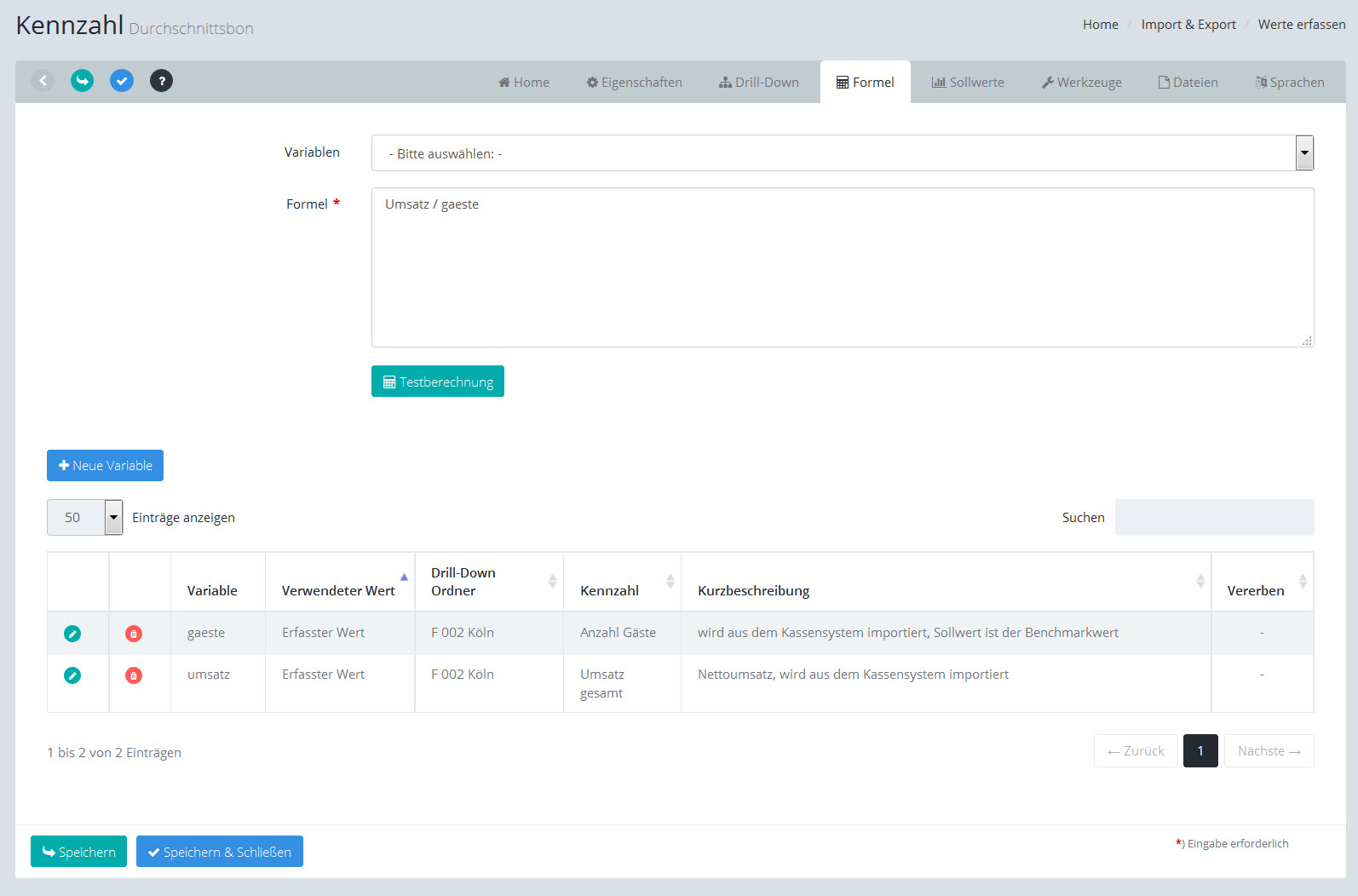
Kennzahl: Formel
Mithilfe von Formeln können Sie die Werte einer Kennzahl aus den Werten anderer Kennzahlen berechnen lassen. Neben dem aktuellen Wert können dabei auch Werte von Vorperioden, Mittelwerte, etc. in der Berechnung verwendet werden. Deshalb ist es erforderlich, zunächst die Variablen zu definieren, die Sie in der Formel verwenden wollen.
Die vorhandenen Variablen werden im unteren Bereich der Seite in Form einer Bearbeitungsliste angezeigt.
Klicken Sie auf die Schaltfläche [Neue Variable], um eine neue Variable zu definieren oder wählen Sie eine vorhandene Variable aus der Liste aus.
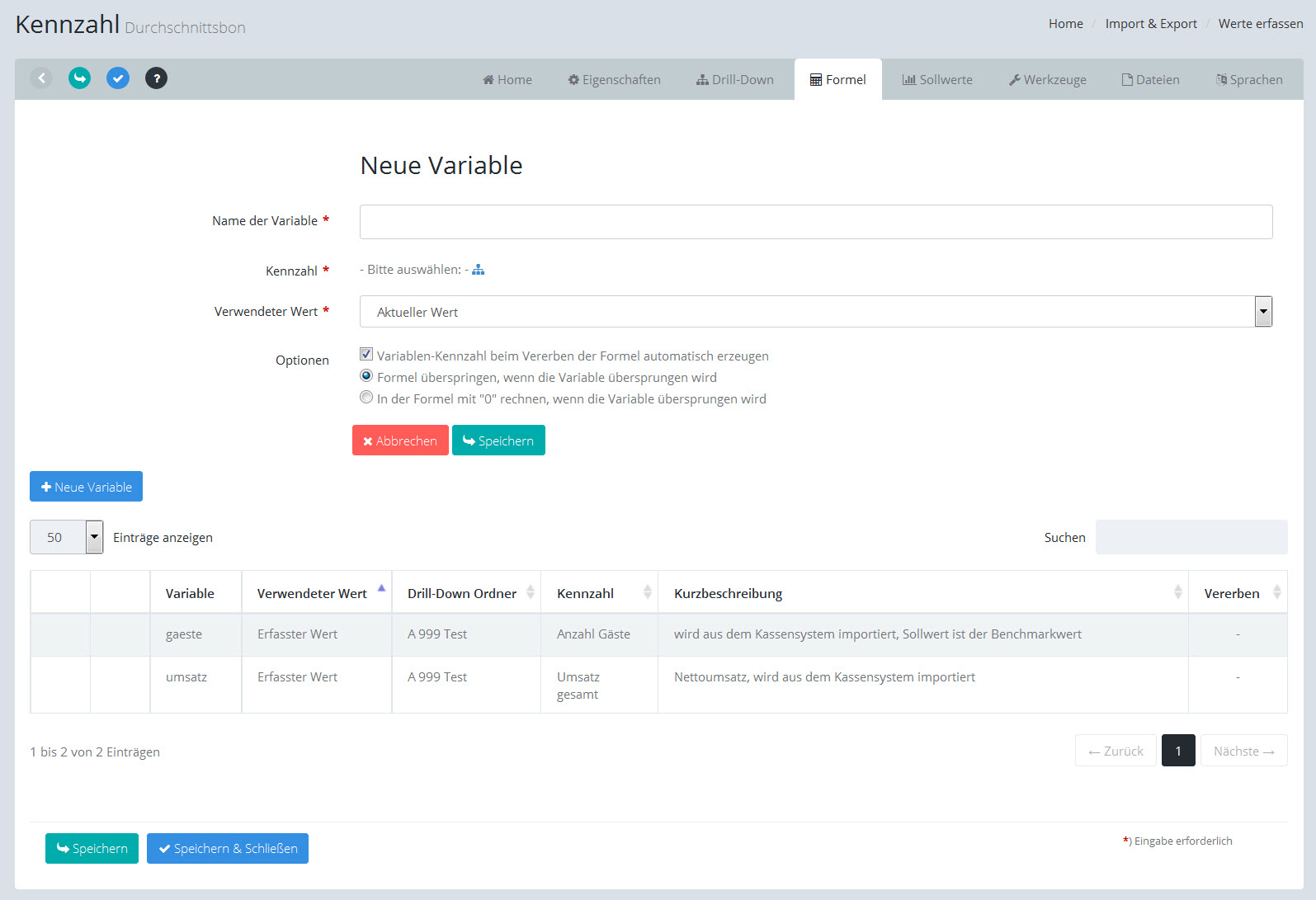
Kennzahl: Variable bearbeiten
Name der Variable |
Geben Sie hier den Namen der Variable ein. Der Name muß mit einem Buchstaben beginnen und darf keine Umlaute, Leerstellen oder Sonderzeichen enthalten. (Musseingabefeld) |
||||||||||||||||||||||||||||||
Kennzahl |
Klicken Sie auf das Symbol |
||||||||||||||||||||||||||||||
Verwendeter Wert |
Hier müssen Sie festlegen, welchen Wert der Variablen-Kennzahl Sie in der Formel verwenden wollen. Folgende Werte sind möglich:
Hinweis: Weitere Infos und Beispiele finden Sie auch bei den "Fragen und Antworten (FAQ)"
|
||||||||||||||||||||||||||||||
Optionen |
Variablen-Kennzahl beim Vererben der Formel automatisch erzeugen, Standardwert: Ja: Mit dieser Option legen Sie fest, ob die definierten Variablen dieser Formel beim Vererben der Kennzahl automatisch angelegt werden sollen. Diese Option wirkt sich nur bei bei Enterprise Server oder hyperspace Franchise Manager aus. |
Wichtige Hinweise zur Vererbung von Variableneigenschaften
Bei vererbten Variablen wird nur die Eigenschaft "Verwendeter Wert" der Variable vererbt. Wenn Sie die Kennzahl oder den Namen der vererbten Variable ändern wollen, müssen Sie die Variable löschen, neu mit den geänderten Eigenschaften anlegen und dann die Formel neu ausrollen!
Klicken Sie am Ende Ihrer Eingaben auf die Schaltfläche [Speichern] um die Änderungen zu speichern.
[Abbrechen] kehrt zum Formel-Bildschirm zurück ohne zu speichern.
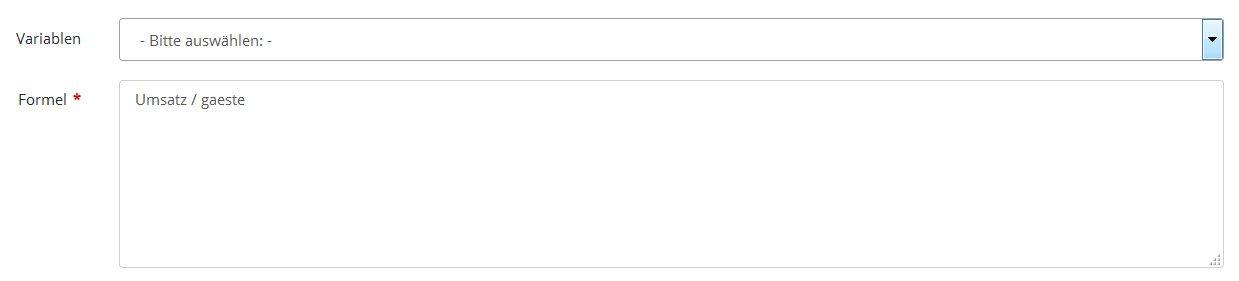
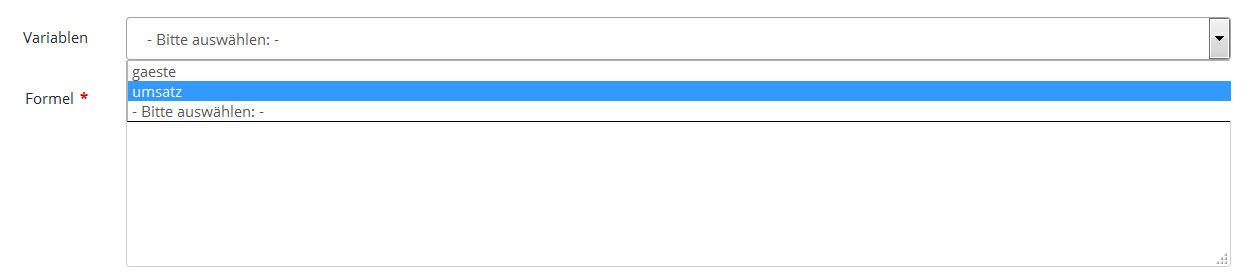
Nachdem Sie alle nötigen Variablen angelegt haben, können Sie die Formel im Editorfenster definieren.
Wählen Sie die Variablen dazu aus der entsprechenden Liste aus. Der ausgewählte Variablenname wird dabei immer an das Ende des bereits vorhandenen Textes angehängt.
Klicken Sie am Ende Ihrer Eingabe auf die Schaltfläche [Testberechnung], um den Formelausdruck zu prüfen.
Klicken Sie dann auf die Schaltfläche [Speichern] um die Änderungen zu speichern.
[Speichern & Schließen] speichert die Änderungen und kehrt automatisch in die Liste zurück.
Statt mit Variablen können Sie auch mit konstanten Werte rechnen, z.B.:
Variable1 * 13 / 3
Die Konstante Pi erhalten Sie mithilfe von pi()
hyScore stellt aus dem Datum des Formelwertes folgende Variablen automatisch zur Verfügung:
request.frm_year |
Jahr (Ganze Zahl, z.B. 2008) |
request.frm_month |
Monat (Ganze Zahl, 1 bis 12) |
request.frm_day |
Tag (Ganze Zahl, 1 bis 31) |
Klammerebenen:
Sie können Klammern setzen, um die Reihenfolge der Berechnung zu bestimmen:
10 + 5 * 3 ergibt 25, weil 5 * 3 zuerst berechnet wird.
(10 + 5) * 3 ergibt dagegen 45, weil durch die Klammern 10 + 5 zuerst berechnet wird.
Klammern können beliebig tief geschachtelt werden.
Addition |
Variable1 + Variable2 |
Subtraktion |
Variable1 - Variable2 |
Multiplikation |
Variable1 * Variable2 |
Division |
Variable1 / Variable2 |
MOD |
Gibt den Rest (modulo) einer Division zurück, das Egebnis behält das Vorzeichen der Zahl, durch die geteilt wird (Divisor). Der Divisor darf nicht 0 sein. Beispiel: 11 MOD 4 ergibt 3. |
\ |
Ganzzahldivision, der Divisor darf nicht 0 sein. Beispiel: 9 \ 4 ergibt 2 |
^ |
Exponentialsschreibweise (n hoch x), der Exponent darf nicht 0 sein. Beispiel: 2 ^ 3 ergibt 8 |
abs(variable) |
Betrag (Wert der Zahl ohne Vorzeichen) |
sgn(variable) |
Vorzeichen: ergibt 1 wenn Variable positiv ist, 0 wenn Variable gleich 0 ist und -1 wenn Variable negativ ist |
min(var1, var2) |
Minimum, gibt die kleinere von zwei Zahlen zurück |
max(var1, var2) |
Maximum, gibt die groessere von zwei Zahlen zurück |
round(variable) |
Kaufmännisches Runden |
ceiling(variable) |
Nächste Ganzzahl |
int(variable) |
Vorige Ganzzahl |
fix(variable) |
Nächste Ganzzahl zur Null |
square(variable) |
Quadratwurzel |
exp(variable) |
Exponent zur Basis e |
log(variable) |
Natürlicher Logarithmus zur Basis e |
log10(variable) |
Logarithmus zur Basis 10 |
Darüber hinaus sind im Formelausdruck auch viele Befehle und Funktionen der ColdFusion Markup Language (CFML) möglich, weitergehende Informationen zu diesem Thema finden Sie auf der Homapega von Adobe im Internet ( www.adobe.com ).
Verschiedene Beispiele zu komplexen Formeln, z.B. mit Wenn-Dann-Abfragen, finden Sie im hyperspace Extranet in der FAQ.
Mehr Infos zum Extranet und die Zugangsdaten finden Sie bei den Online-Ressourcen.
Siehe auch:
 , um die Kennzahl auszuwählen, deren Werte Sie als Variable in der Formel verwenden wollen. Dadurch öffnet sich eine Auswahlliste in einem neuen Fenster. (Musseingabefeld)