|
<< Click to Display Table of Contents >> Logins in Fremdsysteme |
  
|
|
<< Click to Display Table of Contents >> Logins in Fremdsysteme |
|
Mit der Seitenvorlage "Login-Kategorien" und den zugehörigen Login-Einstellungen beim Benutzerkonto können Sie sich direkt von der Website aus in andere Online-Systeme einloggen, z.B. Info-Portale oder Shops von Zulieferern.
Dabei werden derzeit folgende Login-Verfahren unterstützt:
•Standard-Login-Formular mit Username und Passwort, mit oder ohne SSL-Verschlüsselung
•SSO Schnittstelle zum Kassensystem autopro24.at mit Verschlüsselung
•SSO Schnittstelle zum Web2Print Anbieter gugler.at mit Verschlüsselung
•SSO-Schnittstelle zum Kolibri-Werbeartikel-Shop kolibri.at
Weitere SSO-Schnittstellen sind in Vorbereitung oder können mit wenig Aufwand integriert werden - bitte fragen Sie einfach bei uns an.
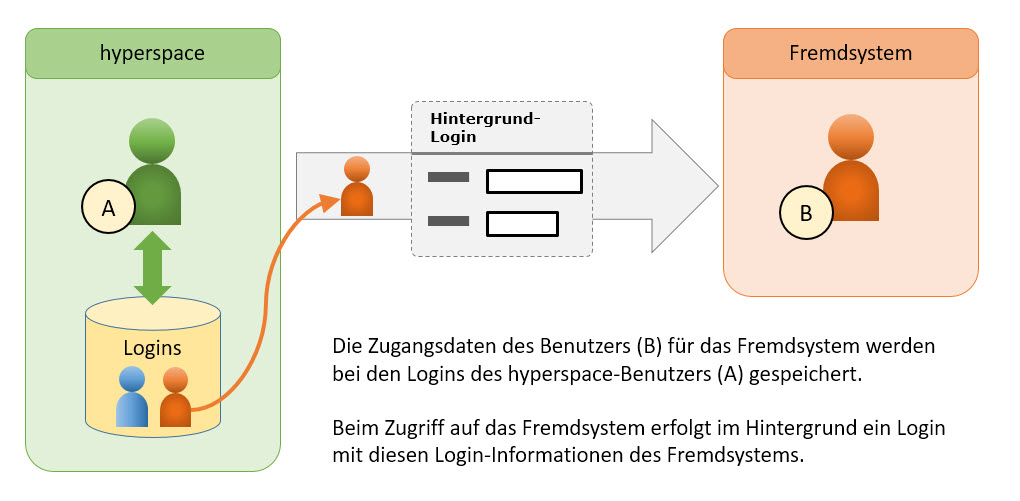
Von der Benutzerwarte aus funktioniert das Login wie ein klassisches Single Sign On: Der Benutzer erhält Zugang zum Fremdsystem, ohne Benutzername und Passwort einzugeben.
Damit dieses Login funktionieren kann, müssen im Hintergrund die zugehörigen Login-Informationen an das Fremdsystem übergeben werden. Diese Login-Informationen werden dazu beim Benutzerkonto gespeichert.
Diese Login-Daten können nur von einem Administrator gepflegt werden, nicht vom Benutzer selbst. Grund dafür ist, dass in der Regel diese Login-Informationen bei der Einrichtung der Schnittstelle für eine Vielzahl von Benutzern mit dem Betreiber des Fremdsystems vereinbart und eingerichtet werden müssen - eine Aufgabe, die nur ein Administrator vornehmen darf.
Anmerkung vorab: Wir wissen dass dieses Verfahren vergleichsweise kompliziert ist und arbeiten bereits daran, es zu vereinfachen. Wir unterstützen Sie gern bei der Einrichtung.
1.Entweder nutzen Sie eine der vorhandenen Schnittstellen oder Sie beauftragen uns, eine neue Schnittstelle zu dem gewünschten Fremdsystem zu erstellen. Wir klären dann mit dem Betreiber der Fremdsystems den Aufbau der entsprechenden Schnittstelle für das automatische Login und einigen uns sich auf das genaue Vorgehen für die Ersteinrichtung der Benutzerkonten und die Vorgehensweise bei Änderungen, z.B. wenn Benutzer wegfallen oder ergänzt werden sollen. Gemeinsam mit Ihnen legen wir fest, welches System das führende System ist: Werden die Benutzer zuerst im hyperspace System neu angelegt und dann erst im Fremdsystem, ist hyperspace das führende System (unsere Empfehlung). Die Benutzer müssen dann mit dem Fremdsystem synchronisiert werden, neue Benutzer müssen ergänzt und nicht mehr existierende entfernt oder gesperrt werden. Das kann entweder manuell geschehen, z.B. durch einen Admin-Zugang für das Fremdsystem, teilautomatisch, z.B. mittels Import von Benutzerdaten als CSV-Datei, oder vollautomatisch durch entsprechende Schnittstellen (z.B. SAML 2.0, REST-API o.ä.). Welches Verfahren Sie einsetzen, hängt letztlich vom Fremdsystem und den technischen und organisatorischen Möglichkeiten des Betreibers ab.
2.Legen Sie die Benutzerkonten in beiden Systemen an.
▪siehe auch: Import von Benutzerdaten und Logins
▪siehe auch: Export von Benutzerdaten
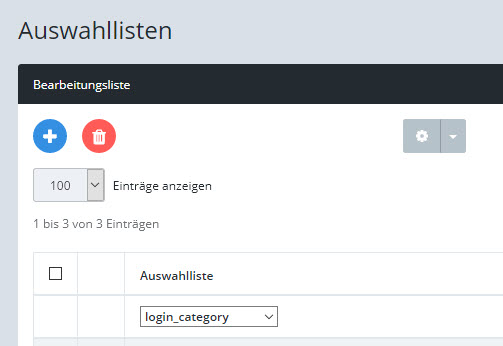
3.Legen Sie eine neue Login-Kategorie für das Fremdsystem an (Administration / Einstellungen / Auswahllisten: Name "login_category")
4.Erstellen Sie einen neuen Ordner in einer vorhandenen Drill-Down-Struktur des Typs „Wissensmanagement“ (Administration / Drill-Down / Verzeichnisse).
Hinweis: Wir empfehlen, eine eigene Verzeichnisstruktur "Versteckte Ordner" für diesen Zweck anzulegen. Die Ordnerstruktur kann dann für diese speziellen Verknüpfungen bei Bildergalerien und Logins benutzt werden.
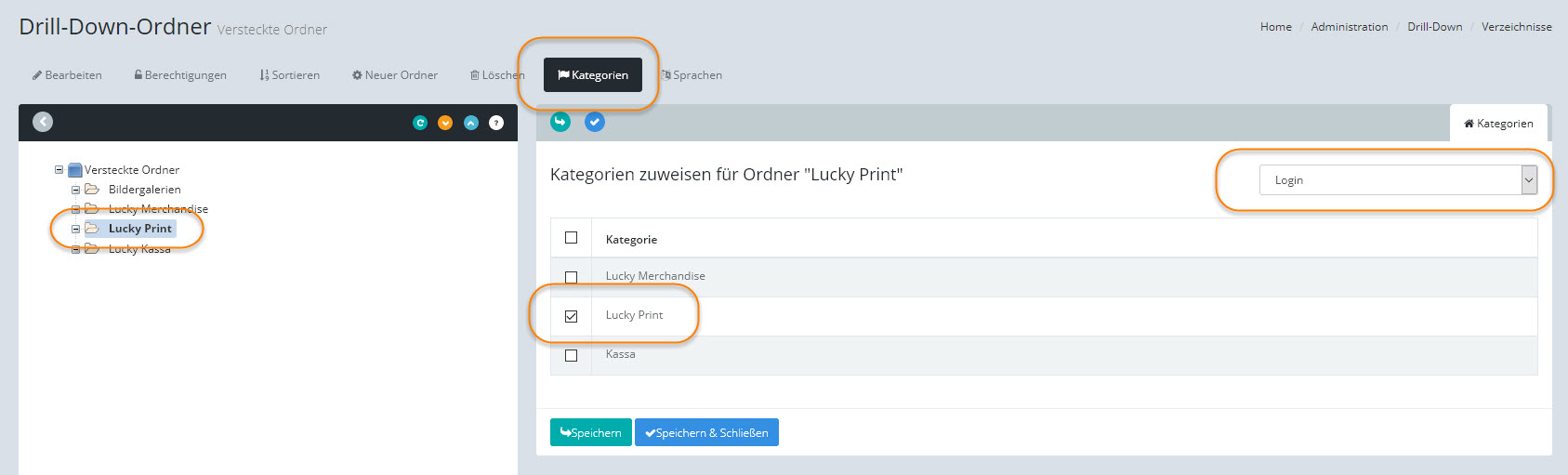
5.Weisen Sie diesem Ordner die unter Pos. 3) neu angelegte Login-Kategorie zu.
6.Importieren Sie die Login-Infos des Fremdsystems in hyperspace (Administration / Rechteverwaltung / Benutzerdaten importieren: Logins importieren). Benutzen Sie die eindeutige externe ID des hyperspace Benutzerkontos für den Abgleich der Benutzerkonten in den Fremdsystemen.
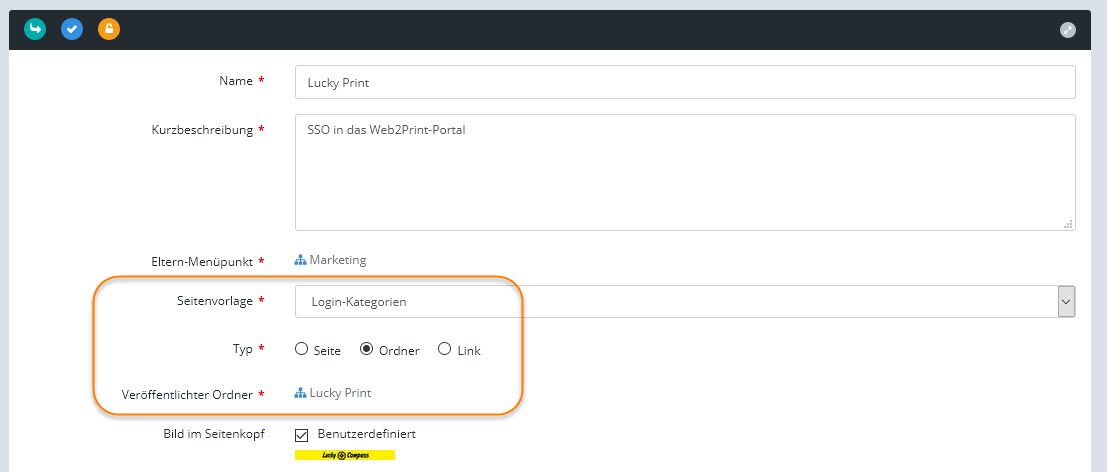
7.Erstellen Sie eine neue Seite auf der Website mit der Seitenvorlage "Login-Kategorien", Typ "Ordner" und verknüpfen Sie den unter Pos. 4) erstellten Ordner mit der Seite.
Die Seite stellt Logins in Fremdsysteme dar, gruppiert nach Kategorien. Jeder Login-Link wird mit Icon und Beschriftung dargestellt.
Durch Anklicken des Links wird der User in das Fremdsystem eingeloggt.
Wenn der User nur einen einzigen Login-Link auf der Seite hat, wird er beim Aufruf der Seite automatisch eingeloggt, braucht also nichts weiter anzuklicken.