|
<< Click to Display Table of Contents >> Vorlagen für Zertifikate/Nachweise |
  
|
|
<< Click to Display Table of Contents >> Vorlagen für Zertifikate/Nachweise |
|
Mit der Anwendung "Vorlagen für Zertifikate/Nachweise" können Sie das Aussehen und den Text für Teilnahmezertifikate und Schulungsnachweise festlegen.
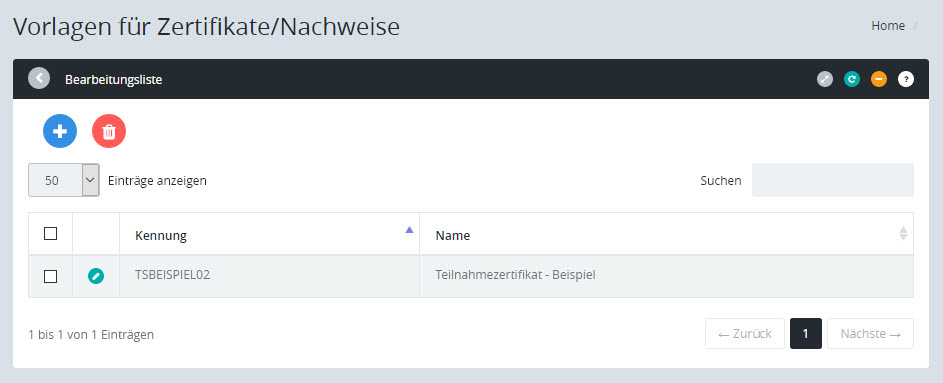
Klicken Sie auf den blauen (Neu)-Button, um ein neues Teilnehmerzertifikat zu erstellen, oder wählen Sie ein Zertifikat aus der Liste aus, um es zu bearbeiten.
Hinweise:
Der hier eingegebene Text muss Variablen für den Namen der Schulung, des Teilnehmers, etc. enthalten.
Sie müssen außerdem eine PDF-Datei im Dateimanager hochladen, die als Hintergrundbild für das Zertifikat verwendet wird.
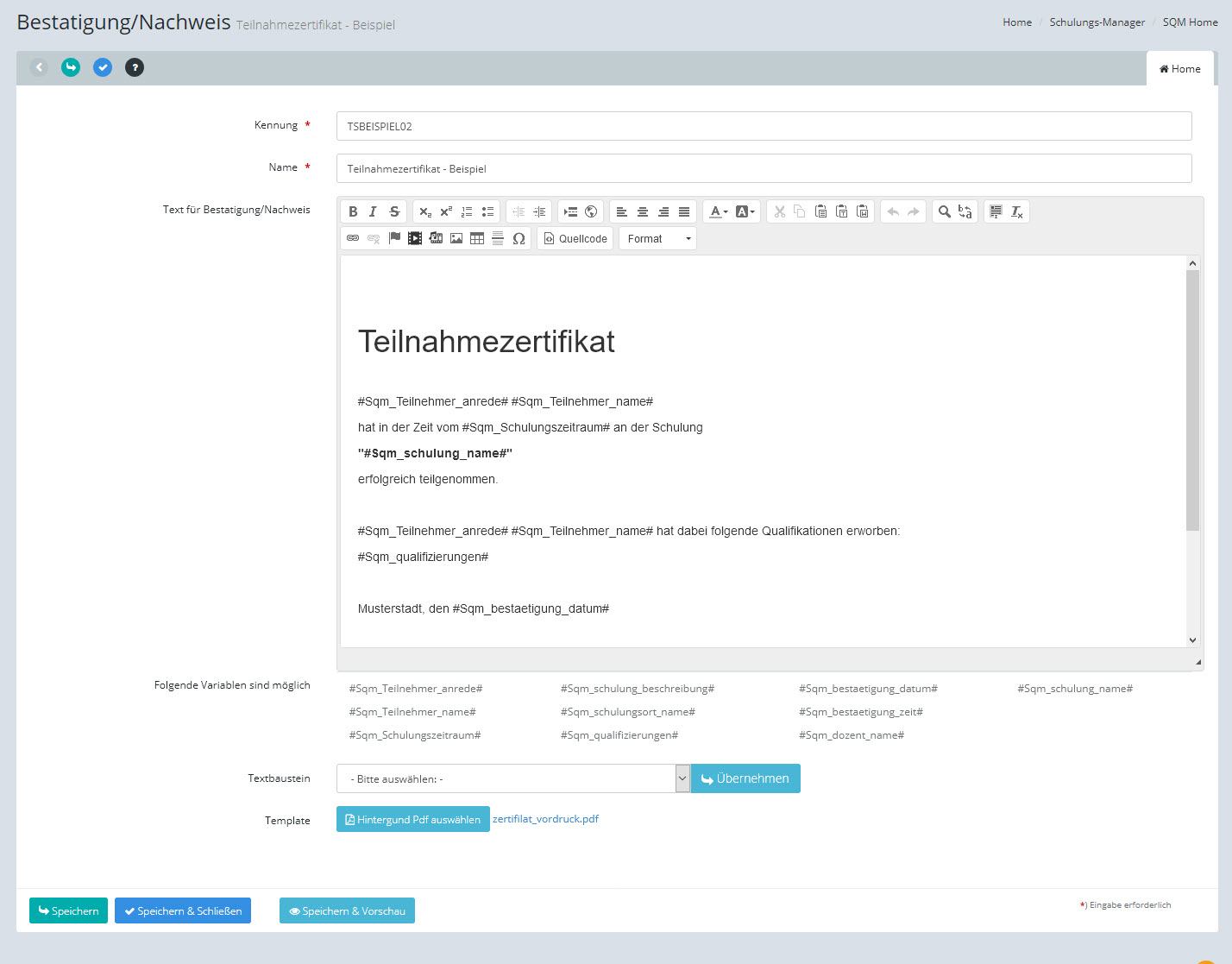
Kennung |
Kurzbezeichnung der Vorlage, wird in Auswahllisten angezeigt |
Name |
Geben Sie hier den Namen der Vorlage ein. Der Name darf maximal 250 Stellen lang sein. |
Text für Bestätigung/Nachweis |
Geben Sie hier den Text für das Teilnahmezertifikat ein. Sie können den Text formatieren und ausrichten sowie Variablen für Platzhaltertext verwenden. Die möglichen Variablen werden unter dem Editorfenster aufgelistet: #Sqm_Teilnehmer_anrede#: Anrede des Teilnehmers #Sqm_Teilnehmer_name#: Name des Teilnehmers #Sqm_schulung_name#; Name der Schulung #Sqm_schulung_beschreibung#: Kurzbeschreibung der Schulung #Sqm_Schulungszeitraum#: Zeitraum der Schulung #Sqm_schulungsort_name#: Name des Schulungsortes #Sqm_qualifizierungen#: Erworbene Qualifizierungen, erscheint automatisch als kommagetrennte Liste #Sqm_bestaetigung_datum#: Datum, an dem der Dozent die erfolgreiche Teilnahme bzw. den Erwerb der Qualifikation bestätigt hat #Sqm_bestaetigung_zeit#: Uhrzeit der Bestätigung durch den Dozenten #Sqm_dozent_name#: Name des Dozenten |
Textbaustein |
Sie können einen Textbaustein aus der Liste auswählen und durch Klick auf die Schaltfläche [Übernehmen] in das Editorfeld übertragen. Der Text des Textbausteins wird am Ende des vorhandenen Textes angehängt. Zur Auswahl stehen alle Textbausteine für das SQM-Modul. |
Template |
Hier können Sie eine PDF-Datei auswählen, die als Hintergrundbild für das Teilnahmezertifikat verwendet werden soll. Die Datei muss im Dateimanager hochgeladen werden, kann aber auch hier direkt im Auswahlfenster hochgeladen werden. Bitte beachten Sie beim Erstellen der PDF-Datei die folgenden Seitenränder für den Druckbereich des Zertifikat-Textes: oben: 3 cm rechts: 2 cm unten: 3 cm links: 2 cm |
Klicken Sie am Ende Ihrer Eingaben auf die Schaltfläche [Speichern] um die Änderungen zu speichern.
[Speichern & Schließen] speichert die Änderungen und kehrt automatisch in die Bearbeitungsliste zurück.
[Speichern & Vorschau] speichert die Änderungen und zeigt eine Vorschau des Zertifikates in einem neuen Fenster an.
Siehe auch:
Der hyperspace Dimensions Text-Editor