|
<< Click to Display Table of Contents >> Textbausteine |
  
|
|
<< Click to Display Table of Contents >> Textbausteine |
|
Textbausteine haben in hyperspace Dimensions zwei Funktionen:
a)Sie dienen als Vorlage und erleichtern dadurch das Verfassen von Texten, z.B. Bei der Abschlussmeldung im Ticketsystem.
b)Sie legen den Text für systeminterne Benachrichtigungen fest, z.B. im Ticketsystem, Forum und Auditmodul.
System-Textbausteine sind im Systemmandanten angelegt und können dort nicht geändert werden.
Wenn Sie den Text eines System-Textbausteins ändern möchten, müssen Sie deshalb zuerst den Textbaustein in Ihrem eigenen Mandanten anlegen.
Am Einfachsten geht das, indem Sie die Textbausteine aus dem Systemmandanten in Ihren eigenen Mandanten importieren und dann nach Ihren eigenen Wünschen bearbeiten.
Achtung! Bei den Textbausteinen, die das System benutzt, dürfen Sie den Namen und die Modul-Zuordnung nicht ändern!
1.Rufen Sie im Menü "Administration / Einstellungen / Textbausteine" die Bearbeitungsliste der Textbausteine auf.
2.Wählen Sie im Optionsmenü "Textbausteine importieren".
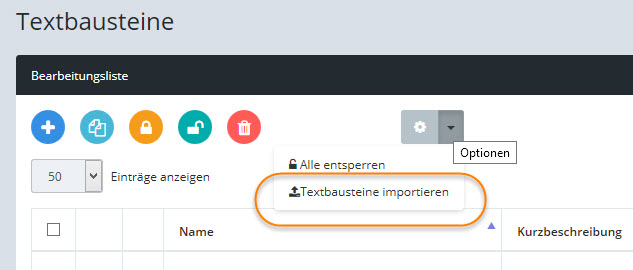
Dadurch öffnet sich der Import-Assistent:
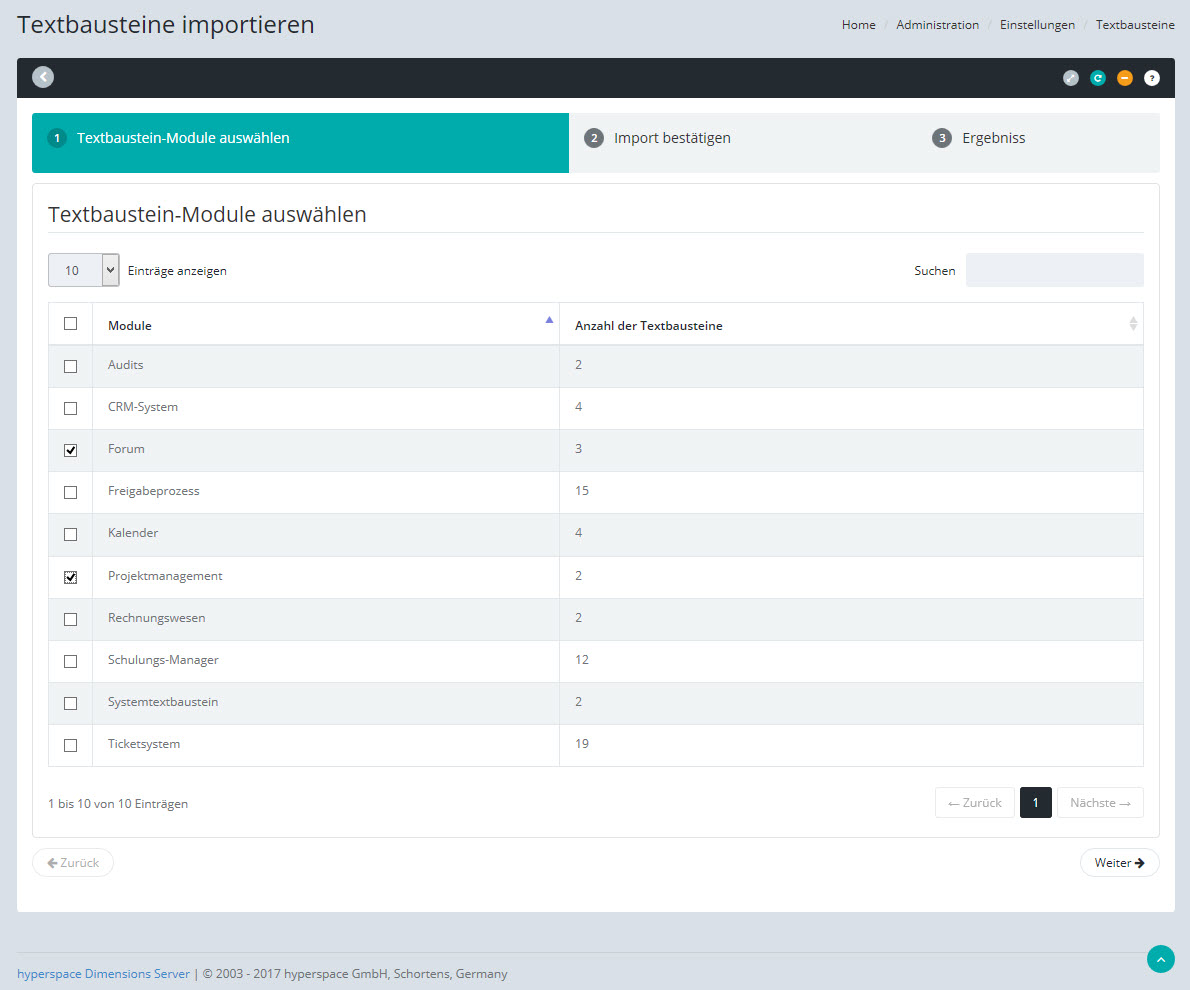
3.Kreuzen Sie die Textbaustein-Module an, die Sie importieren möchten und klicken Sie weiter, um die Auswahl zu bestätigen:
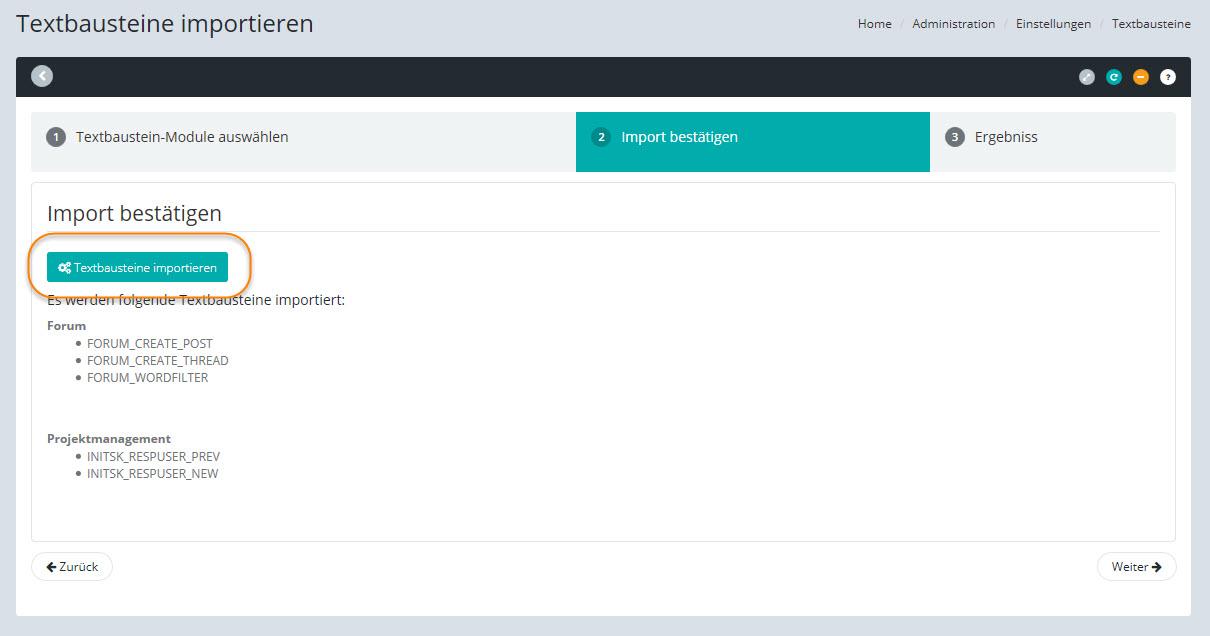
4.Klicken Sie die Schaltfläche "Textbausteine importieren", um den Import zu starten. Ein Protokoll des Importvorgangs können Sie auf der Registerkarte "Ergebnis" sehen. Nach dem erfolgreichen Import können Sie die Textbausteine wie gewohnt mit Hilfe der Bearbeitungsliste anpassen.
Wählen Sie den gewünschten Textbaustein in der Bearbeitungsliste zum Bearbeiten aus.
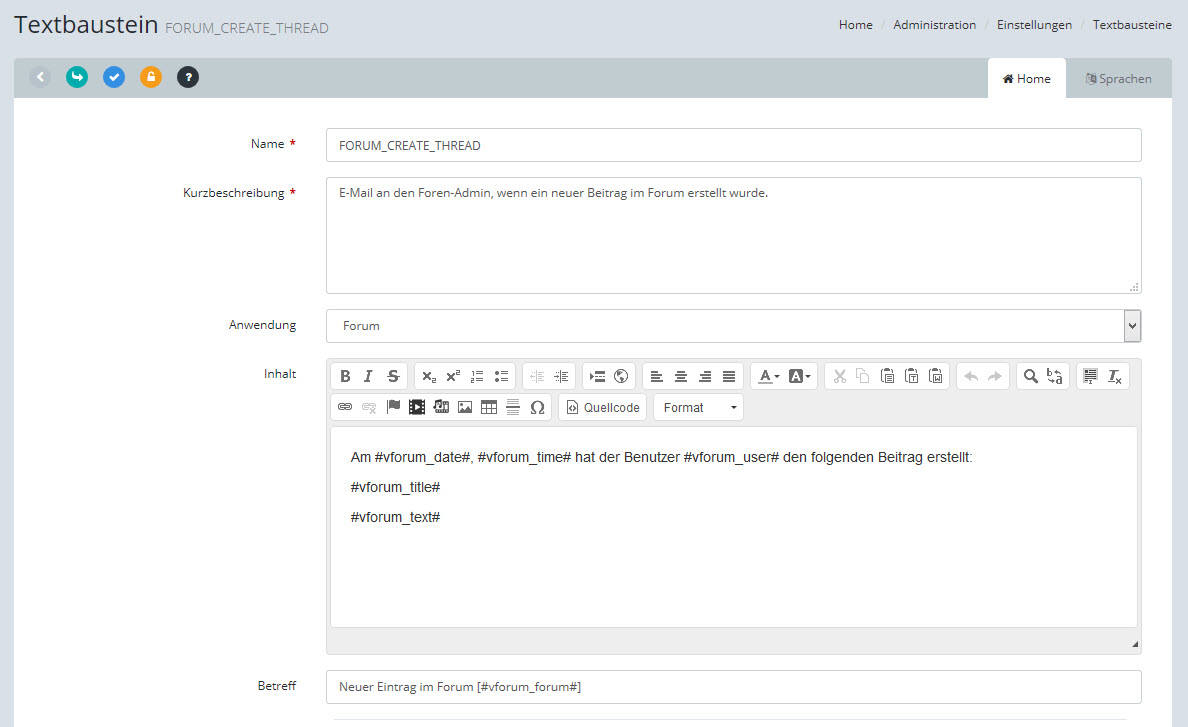
Name |
Geben Sie hier den Namen des Textbausteins ein. Der Name darf maximal 250 Stellen lang sein. Hinweis: Bei den Textbausteinen, die das System vorgibt oder benutzt, dürfen Sie den Namen nicht ändern! |
Kurzbeschreibung |
Geben Sie hier ein kurze Beschreibung ein (maximal 250 Stellen lang). |
Anwendung |
Auswahlliste des Moduls, zu dem der Textbaustein gehört. Hinweis: Bei den Textbausteinen, die das System vorgibt oder benutzt, dürfen Sie das Modul nicht ändern! |
Inhalt |
Der eigentliche Inhalt des Textbausteins, als fomatierter Text. Je nach Art und Verwendung des Textbausteins können Sie hier Variablen benutzen. |
Betreff |
Falls der Textbaustein für den E-Mail-Versand benutzt wird, können Sie in diesem Feld den Betreff der E-Mail festlegen. |
Letzte Änderungen |
In diesem Feld wird angezeigt, wer das aktuelle Objekt erstellt, zuletzt geändert und zuletzt eingecheckt hat. Sie können die angezeigten Namen anklicken, um dem betreffenden User direkt eine E-Mail-Nachricht zu senden. |
Klicken Sie am Ende Ihrer Eingaben auf die Schaltfläche [Übernehmen] um die Änderungen zu speichern.
[Fertigstellen] speichert die Änderungen und kehrt automatisch in die Bearbeitungsliste zurück.
Manche Textbausteine können - abhängig von der Anwendung, in denen Sie genutzt werden sollen - Variablen enthalten.
Welche Textbausteine möglich sind und ob und welche Variablen genutzt werden können, wird durch die jeweilige Anwendung vorgegeben.
Derzeit werden Textbausteine in folgenden Anwendungen verwendet:
Anwendung / Modul |
Textbaustein-Name |
Bemerkung |
Variablen: |
|---|---|---|---|
Aufgabenliste |
AUFGABENLISTE_MAILVERSAND |
Sind bereits im Systemmandanten angelegt; falls es mandantenspezifische Textbausteine gibt, werden diese anstelle der im Systemmandanten gespeicherten Textbausteine verwendet. In jedem Mandant darf jeder Textbaustein höchstens einmal angelegt werden (Eindeutiger Key: Textbaustein-Name) |
keine |
Audit-Modul |
AUDIT_STATUSREPORT_MAILPDF Versand der Audit-Statusberichte als PDF
AUDIT_TASKLIST_MAILPDF
AUDIT_TASKFINISHED_NOTIFICATION Mailbenachrichtigung beim Erledigen einer Auditmaßnahme, wird an die Person versendet, welche die Maßnahme angelegt hat |
Sind bereits im Systemmandanten angelegt; falls es mandantenspezifische Textbausteine gibt, werden diese anstelle der im Systemmandanten gespeicherten Textbausteine verwendet. In jedem Mandant darf jeder Textbaustein höchstens einmal angelegt werden (Eindeutiger Key: Textbaustein-Name) |
Name der Auditdefinition: #audit_name# Name der Orgaeinheit / des Stores: #audit_store# Datum des Audits: #audit_date# Uhrzeit des Audits: #audit_time#
Zusätzliche Variablen beim Email-Versand von Statusbericht und Benachrichtigung über erledigte Aufgaben: Kommentar zum Audit, wird bei den Audit-Stammdaten erfasst: #audit_comment# Mailsignatur des aktuellen Benutzers: #audit_user_mailsig#
Zusätzliche Variablen bei der Mailbenachrichtigung beim Erledigen einer Auditmaßnahme: Text der Maßnahme: #audittask_descr# Benutzer der die Maßnahme abgeschlossen hat: #audittask_responsible# Text der Abschlußbemerkung: #audittask_remarks#
|
Ticketsystem |
HYTICKET_FINISHED: Ein Abschlusstext an den Ticketersteller bzw. an den Kunden HYTICKET_FORWARD: Benachrichtigung für die Weiterleitung eines Tickets von einem Bearbeiter zu einem anderen Bearbeiter HYTICKET_FEEDBACK: Der Ticketbearbeiter bekommt eine Rückmeldung des Ticketerstellers bzw. von der Kontaktperson zugesendet HYTICKET_NEW: Der Ticketersteller bekommt eine Benachrichtigung über das neu angelegte Ticket HYTICKET_REOPENED: Benachrichtigung an den Ticketersteller über die Wiederaufnahme des Tickets HYTICKET_REOPENED_2: Benachrichtigung an den Ticketbearbeiter über die Wiederaufnahme des Tickets HYTICKET_RESPONSIBLE: Benachrichtigung an den zuständigen Ticketbearbeiter des Tickets HYTICKET_STATUS: Zwischenstatus bzw. Feedback des Bearbeiters an den Ticketersteller bzw. an den Kunden HYTICKET_ADMINNOTIFY: Der Ticketadmin bekommt bei der Erstellung eines neuen Tickets aus der Kundenansicht eine Benachrichtigung. HYTICKET_ACCEPTED: Benachrichtigung an den Ticketersteller, dass das Ticket angenommen wurde HYTICKET_ANSWER: Benachrichtigung über beantwortete Rückfrage HYTICKET_EXTERN_NEW: Bestätigungsbenachrichtigung für den Ticketersteller, dass das Ticket erstellt wurde HYTICKET_EXTERN_NEW: Benachrichtigung für den Kategorieverantwortlichen, dass ein neues Ticket angelegt wurde HYTICKET_QUESTION: Textvorlage für eine Rückfrage bzw. Zwischenbericht HYTICKET_STATEMENT: Textvorlage für die manuell erstellte Stellungnahme HYTICKET_STATEMENT_ANSWER: Benachrichtigung darüber, dass eine Stellungnahme abgegeben wurde (an den Bearbeiter) HYTICKET_STATEMENT_REMINDER: Benachrichtigung mit Errinnerungstext zur Abgabe einer Stellungnahme (an den aufgeforderten Benutzer)
Nur wenn Ticketbearbeitung durch Kunden aktiviert ist: HYTICKET_CUSTREVISER: Benachrichtigung an den Bearbeiter des Kunden, dass er für ein Ticket zuständig ist HYTICKET_CUSTSTATUS: Benachrichtigung an den Ticket-Bearbeietr und den Bearbeiter des Kunden, dass der Kundenstatus des Tickets geändert wurde
|
Sind bereits im Systemmandanten angelegt; falls es mandantenspezifische Textbausteine gibt, werden diese anstelle der im Systemmandanten gespeicherten Textbausteine verwendet. In jedem Mandant darf jeder Textbaustein höchstens einmal angelegt werden (Eindeutiger Key: Textbaustein-Name)
|
Ticket-ID: #vticket_id# Ticket-Name/Kurzbeschreibung: #vticket_name# Ticket-Beschreibungstext: #vticket_detail# Ticket-Projektname: #vticket_project# Name des Erstellers: #vticket_ansprechpartner# Hauptkategorie: #vticket_maincatgy#
Mandantenname: #vticket_corpname# Mandanten-Mailsignatur: #vticket_corpsig#
Mitteilung des Bearbeiters: #vticket_message# Name des Bearbeiters: #vticket_usrfinished# Mailsignatur des Bearbeiters: #vticket_usersig#
Editierlink: #vticket_editlink#
Vorgangsart des Tickets: #vticket_type# Ticketstatus: #vticket_status# Ticketpriorität: #vticket_prio#
Aufforderung zur Abgabe einer Stellungnahme: #vticket_statement_text#
Abgabetermin der Stellungnahme: #vticket_statement_deadline#
Antwort einer Stellungnahme: #vticket_answer#
Name des Bearbeiters, der die Aufforderung zur Abgabe einer Stellungnahme erstellt: #vticket_creatorname#
Nur im Textbaustein HYTICKET_CUSTSTATUS verwendbar: #vticket_custstatus#: Name des aktuellen Kundenstatus
|
Online-Befragung |
Es können beliebige Textbaustein-Namen verwendet werden |
Textbausteine müssen im jeweiligen Mandanten angelegt werden |
Anrede und Name: #var_survey_address# Beginn-Datum: #var_survey_startdate# End-Datum: #var_survey_enddate# Link: #var_survey_url# Tage bis zum Ende der Befragung: #var_survey_remainingdays#
|
CRM-System (Mailfunktionen) |
Es können beliebige Textbaustein-Namen verwendet werden |
Textbausteine müssen im jeweiligen Mandanten angelegt werden |
Kontaktperson#hycrm_con_anrede# : Anrede (Herr, Frau) #hycrm_con_titel# : Titel (Prof., Dr.) #hycrm_con_briefanrede# : Briefanrede (Sehr geehrter Herr) #hycrm_con_mailanrede# : E-Mail-Anrede (Hallo Herr) #hycrm_con_vorname# : Vorname #hycrm_con_name# : Nachname #hycrm_con_email1# : E-Mail 1 #hycrm_con_email2# : E-Mail 2 #hycrm_con_fax# : Fax #hycrm_con_fon# : Telefon #hycrm_con_mobile# : Mobil-Telefon #hycrm_con_web# : Homepage #hycrm_con_cust1# - #hycrm_con_cust3# : Frei einstellbare Textfelder 1 - 3 der Kontaktperson
Adresse#hycrm_adr_plz# : Postleitzahl #hycrm_adr_ort# : Ort #hycrm_adr_cust1# - #hycrm_adr_cust3# : Frei einstellbare Textfelder 1 - 3 #hycrm_f_001# - #hycrm_f_999# : Frei einstellbare Zusatzfelder 1 - 999
Weitere Variablen#hycrm_con_tagesdatum# : Aktuelles Tagesdatum #hycrm_corp_mailsignature# : E-Mail-Signatur des Mandanten #hycrm_user_mailsignature# : E-Mail-Signatur des aktuellen Benutzers #hycrm_con_baseurl# : URL zum Hauptprogramm
|
CRM-System (Webformular) |
crm_webform_autoresponder: Falls Sie bei der Definition des Webformulars keinen E-Mail-Text eingeben, wird dieser Textbaustein verwendet. Die E-Mail wird an den Interessenten gesendet, der das Kontaktformular ausgefüllt hat, als Bestätigung der übermittelten Formulardaten. Die gleiche Mail wird auch als Benachrichtigung über den neuen Eintrag verschickt. Die eingegebenen Formulardaten werden automatisch am Ende der E-Mail angehängt. |
wird als Vorlage im Systemmandanten mit ausgeliefert |
Im Mailtext können folgende Variablen genutzt werden: #hycrm_con_briefanrede# #hycrm_con_anrede# #hycrm_con_mailanrede# #hycrm_con_name# #hycrm_con_vorname# #hycrm_con_email1# #hycrm_con_email2# #hycrm_con_web# #hycrm_con_mobile# #hycrm_con_fon# #hycrm_con_fax# #hycrm_con_tagesdatum#
|
Fakturierung |
RECHNUNG_EMAIL: Text für die E-Mail an den Rechnungsempfänger
|
Sind bereits im Systemmandanten angelegt; falls es mandantenspezifische Textbausteine gibt, werden diese anstelle der im Systemmandanten gespeicherten Textbausteine verwendet. In jedem Mandant darf jeder Textbaustein höchstens einmal angelegt werden (Eindeutiger Key: Textbaustein-Name) |
#Rechnungsnummer# #Rechnungsdatum# Außerdem können die gleichen Variablen genutzt werden wie bei den anderen Mailfunktionen des CRM-Systems |
SQM |
alle SQM-Textbausteine (28) -
|
Sind bereits im Systemmandanten angelegt; falls es mandantenspezifische Textbausteine gibt, werden diese anstelle der im Systemmandanten gespeicherten Textbausteine verwendet. In jedem Mandant darf jeder Textbaustein höchstens einmal angelegt werden (Eindeutiger Key: Textbaustein-Name) |
#sqmcourses_vorname# -> Vorname des Teilnehmers #sqmcourses_nachname# -> Nachname des Teilnehmers #sqmcourses_username# -> Vorname+Nachname des Teilnehmers #sqmcourses_anrede# -> Anrede des Teilnehmers (Herr oder Frau) #sqmcourses_name# -> Name der Schulung #sqmcourses_ort# -> Name des Schulungortes #sqmcourses_qualifizierung# -> Name der Qualifizierung #sqmcourses_date# -> Termin für die Schulung #sqmcourses_link# -> Link zum Teilnehmerportal |
Willkommensmail |
Einladung an Benutzer "Willkommen bei hyperspace" |
Ist bereits im Systemmandanten im Modul"System" angelegt, Name: "Willkommen bei hyperspace"
|
Login-URL: #v_localurl# Username: #v_username# User-Email: #v_useremail# Passwort-Link, zum erzeugen eines neuen Passworts: #v_passwort#
Mandanten-Signatur: #v_corp_mailsignature# Benutzer-Signatur: #v_usersig# |