|
<< Click to Display Table of Contents >> Single / Multiple Choice |
  
|
|
<< Click to Display Table of Contents >> Single / Multiple Choice |
|
Die Positionstypen "Single" und "Multiple" Choice haben die gleichen Einstellmöglichkeiten und unterscheiden sich nur in der Anzahl der auswählbaren Möglichkeiten:
bei Single Choice kann nur ein Wert ausgewählt werden, bei Multiple Choice mehrere.
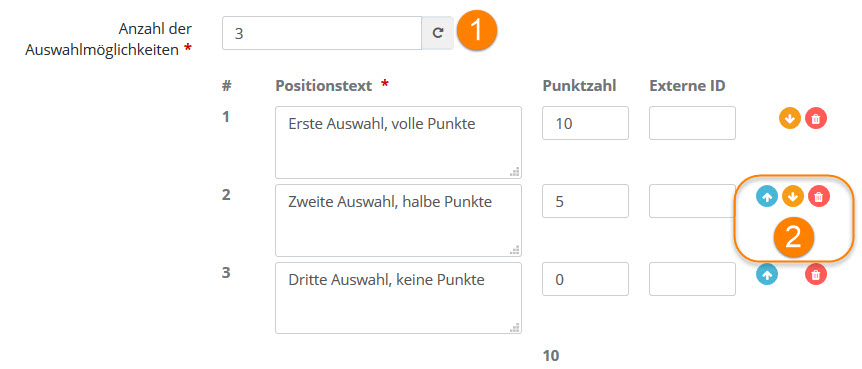
Die folgenden Felder und Einstellmöglichkeiten sind nur bei diesem Positionstyp vorhanden:
Anzahl der Auswahlmöglichkeiten |
Geben Sie die gewünschte Anzahl ein und klicken Sie auf den "Aktualisieren"-Button (1) rechts neben dem Eingabefeld |
Auswahlmöglichkeiten löschen |
Klicken Sie auf das rote Mülleimer-Icon (2) rechts neben der betreffenden Auswahlmöglichkeit, um diese zu löschen. |
Reihenfolge ändern |
Mit den Pfeiltasten (2) rechts neben der Auswahlmöglichkeit können Sie die betreffende Auswahlmöglichkeit nach oben oder unten verschieben. |
Wenn eine Auditposition schlecht bewertet wird, können Sie jetzt optional festlegen, dass dann eine Maßnahme angelegt werden muss.
Hierzu gibt es in der Auditdefinition bei vielen Fragepositionen ein neues Ankreuzfeld „Pflichtmaßnahme bei schlechtem Ergebnis, bei Zielerreichung unter x %“:

Diese Option ist bei den folgenden Positionstypen vorhanden:
•Numerischer Wert (100% entspricht dem Schwellwert für Grün (=Zielwert), 0 ist 0%. Die Zielerreichung wird berechnet mit der Formel „(Erfasster Wert / Zielwert) * 100“
•Formel (wie bei Numerischen Werten)
•Prozent (Eingegebener Prozentwert = Zielerreichung)
•Erfüllt/nicht erfüllt (tritt ein, wenn nicht erfüllt)
•Zutreffend (tritt ein, wenn nicht zutreffend)
•Single Choice (100% entspricht der maximal erreichbaren Punktzahl (=Zielwert), 0 ist 0%. Die Zielerreichung wird berechnet mit der Formel „(Erreichte Punktzahl / Zielwert) * 100“
•Multiple Choice (wie bei Single Choice)
•Ranking-Fragen (wie bei Single Choice, wobei die erreichte Punktzahl automatisch anhand der ausgewählten Ranking-Stufe und der Anzahl der Ranking-Stufen berechnet wird)
Beim Verlassen der Seite wird der Zielerreichungsgrad der aktuellen Frage berechnet. Wenn diese kleiner/gleich dem angegebenen Schwellwert ist, wird man mit einer entsprechenden Hinweismeldung dazu aufgefordert, eine Maßnahme anzulegen.
Das Audit kann in so einem Fall erst dann abgeschlossen werden, wenn alle Pflichtmaßnahmen angelegt worden sind.
Die folgenden Felder sind bei allen Positionstypen vorhanden:
Thema |
Wählen Sie den Themenbereich aus, in dem diese Position angezeigt werden soll. Die Punktzahl der Position fließt dann in die Gesamtbewertung dieses Themenbereiches ein. |
Positionstext |
wird im Fragebogen als Name der Position angezeigt |
Name der Variable |
Achtung! Nur für Befragungen:
Falls der eingegebene Wert für diese Position in einer Formel verwendet werden soll, kann man hier den zugehörigen Variablen-Namen eingeben, der dann im Formelausdruck als Platzhalter für den erfassten Wert verwendet wird. Für den Namen der Variable gelten folgende Regeln: •Muss mit einem Buchstaben beginnen •Darf nur Buchstaben, Zahlen und den Unterstrich enthalten •Darf keine Umlaute (Ä,Ü,Ö,ß) enthalten •Darf außer dem Unterstrich keine Zeichen oder Sonderzeichen enthalten •Darf keine Leerstellen enthalten •Sollte so kurz wie möglich sein |
Optionen |
•Kommentare ermöglichen: Es ist möglich, einen Kommentar für diese Auditposition zu erfassen •Maßnahmen ermöglichen: Es ist möglich, Maßnahmen für diese Auditposition anzulegen •Dieses Feld in Kundenfeedbacks anzeigen: Das Feld erscheint im Kundenfeedback-Fragebogen •Dateiupload erlauben: Im Kundenfeedback-Fragebogen erscheint bei diesem Feld eine Schaltfläche, die den Upload einer Datei ermöglicht, z.B. Foto oder Zeugnis bei Bewerber-Fragebögen •Pflichtfeld: Das Feld muss ausgefüllt werden, um speichern zu können •Gültig Bis (Datum): Die Position wird nur bis zu dem angegebenen Datum im Fragebogen angezeigt |
Infotext / Beschreibung |
Kurzer Infotext, wird im Fragebogen unter dem Namen angezeigt |
Erläuterungen |
Hier können Sie ausführliche Erläuterungen als formatierten Text eingeben, Bilder und Hyperlinks sind ebenfalls möglich. Bilder müssen eingebettet werden, eine Verlinkung externer Bilder sollte vermieden werden, da diese in der Audit-App offline nicht angezeigt werden können. Die Erläuterung wird beim Durchführen des Audits erst durch Klick auf den Info-Button eingeblendet. |
Kurzname |
Kurze Fassung des Positionsnamens, wird beim Export der Daten benutzt |
Externe ID |
für die Synchronisation mit externen Systemen und den Import/Export von Audit-Ergebnissen; Der externe Code muss innerhalb eines Audits eindeutig sein. |
Letzte Änderungen |
Hier wird angezeigt, wer das aktuelle Objekt erstellt, zuletzt geändert und zuletzt eingecheckt hat. Sie können die angezeigten Namen anklicken, um zur Profilseite des betreffenden Benutzers zu gelangen. |
Klicken Sie am Ende Ihrer Eingaben auf die Schaltfläche [Speichern] um die Änderungen zu speichern.
[Speichern & Schließen] speichert die Änderungen und kehrt automatisch in die Liste zurück.