|
<< Click to Display Table of Contents >> Setup |
  
|
|
<< Click to Display Table of Contents >> Setup |
|
Mit der Registerkarte "Setup" können Sie die Eigenschaften des Audits und die enthaltenen Themen und Positionen bearbeiten.
Die entsprechenden Funktionen rufen Sie über den Navigationsbaum im linken Panel auf:
Durch Klick auf den Wurzeleintrag im linken Navigationsbaum mit dem Namen der Auditdefinition legen Sie die wesentlichen Eigenschaften des Audits fest.
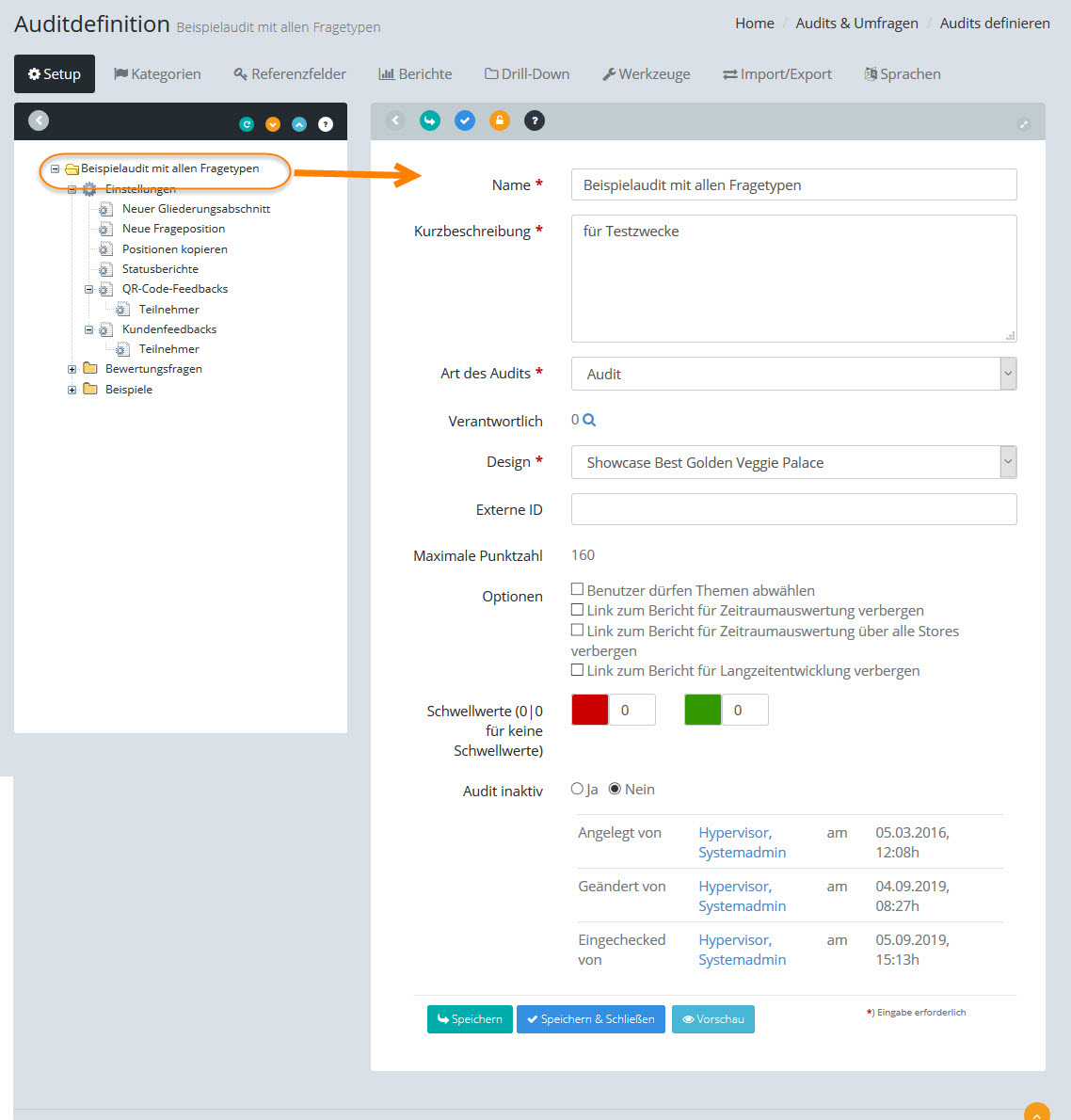
Audit: Stammdaten und Grundeinstellungen
Name |
Geben Sie hier den Namen des Audits ein. Der Name darf maximal 250 Stellen lang sein. |
Kurzbeschreibung |
Geben Sie hier ein kurze Beschreibung ein (maximal 250 Stellen lang). |
Art des Audits |
Audit: Das Audit wird für interne Auditierung, Qualitätskontrollen, Begehungen oder Storechecks benutzt (Standardeinstellung) Online-Umfrage: Das Audit legt Art und Umfang des Fragebogens für eine Online-Umfrage fest Risiko-Kontrolle: Das Audit definiert eine Risiko-Kontrolle XRM-Check: Das Audit wird innerhalb des CRM-Systems/XRM-Systems eingesetzt |
Verantwortlich |
Verantwortlicher Benutzer für diese Auditdefinition |
Design |
Das Design legt das Erscheinungsbild des Fragebogens bei Online-Umfragen und Kundenfeedbacks fest. Wählen Sie das gewünschte Design aus der Liste aus. Designs müssen zuvor unter Administration / Einstellungen / Design angelegt worden sein. |
Externe-ID |
Wird beim Import und Export benutzt, um die Datensätze von Audits dieser Definition zu kennzeichnen |
Maximale Punktzahl |
Hier wird die maximal erreichbare Punktzahl aus allen untergeordneten Positionen angezeigt. |
Optionen |
•Benutzer dürfen Themen abwählen: Beim Erstellen des Audits kann man die Themenblöcke auswählen, die im Audit enthalten sein sollen. •Emailnachricht beim Beenden einer Maßnahme: Beim Beenden einer Maßnahme wird der Ersteller der Maßnahme per E-Mail benachrichtigt. Der Text der Nachricht wird mit dem Textbaustein "AUDIT_TASKFINISHED_NOTIFICATION" festgelegt. •Link zum Bericht für Zeitraumauswertung verbergen: Verbirgt diesen Bericht in der Leseansicht des Audits •Link zum Bericht für Zeitraumauswertung über alle Stores verbergen: Verbirgt diesen Bericht in der Leseansicht des Audits •Link zum Bericht für Langzeitentwicklung verbergen: Verbirgt diesen Bericht in der Leseansicht des Audits |
Schwellwerte |
Hier legen Sie die Schwellwerte für die Ampelfarben der Audit-Gesamtbewertung fest. Geben Sie in beide Felder den Wert "0" ein, wenn Sie die Schwellwerte des Mandanten verwenden wollen. Diese werden beim Mandanten auf der Registerkarte "Einstellungen" festgelegt. Die Schwellwerte steuern die Ampelfarbe des Audits anhand des Prozentwertes für den Zielerreichungsgrad. Der Zielerreichungsgrad wird aus der Anzahl der erreichten Punkte der beantworteten Fragen berechnet. Ist der Zielerreichungsgrad kleiner gleich dem Schwellwert für "Rot", wird die Ampel auf Rot gesetzt. Ist der Zielerreichungsgrad größer gleich dem Schwellwert für "Grün", erscheint die Ampel in grün. In allen anderen Fällen erscheint die Ampel in gelb. Dieses Feld ist nur bei Audits sichtbar. |
Audit inaktiv |
Wenn Sie die Audit-Definition auf "inaktiv" setzen, verschwindet die Auditdefinition aus allen Auswahllisten. Sie können dann auch keine neuen Audits mehr mit dieser Audit-Definition erstellen. Die erstellten Audits werden aber in der Scorecard weiterhin angezeigt. Soll das Audit auch aus den Scorecards verschwinden, muss man die entsprechenden Drill-Down-Einträge löschen. |
|
|
Letzte Änderungen |
In der Tabelle unten im Bildschirmformular wird angezeigt, wer das aktuelle Objekt erstellt, zuletzt geändert und zuletzt eingecheckt hat. Sie können die angezeigten Namen anklicken, um dem betreffenden User direkt eine E-Mail-Nachricht zu senden. |
Klicken Sie am Ende Ihrer Eingaben auf die Schaltfläche [Speichern] um die Änderungen zu speichern.
[Speichern & Schließen] speichert die Änderungen und kehrt automatisch in die Liste zurück.
Siehe auch: