|
<< Click to Display Table of Contents >> Aufgabenliste |
  
|
|
<< Click to Display Table of Contents >> Aufgabenliste |
|
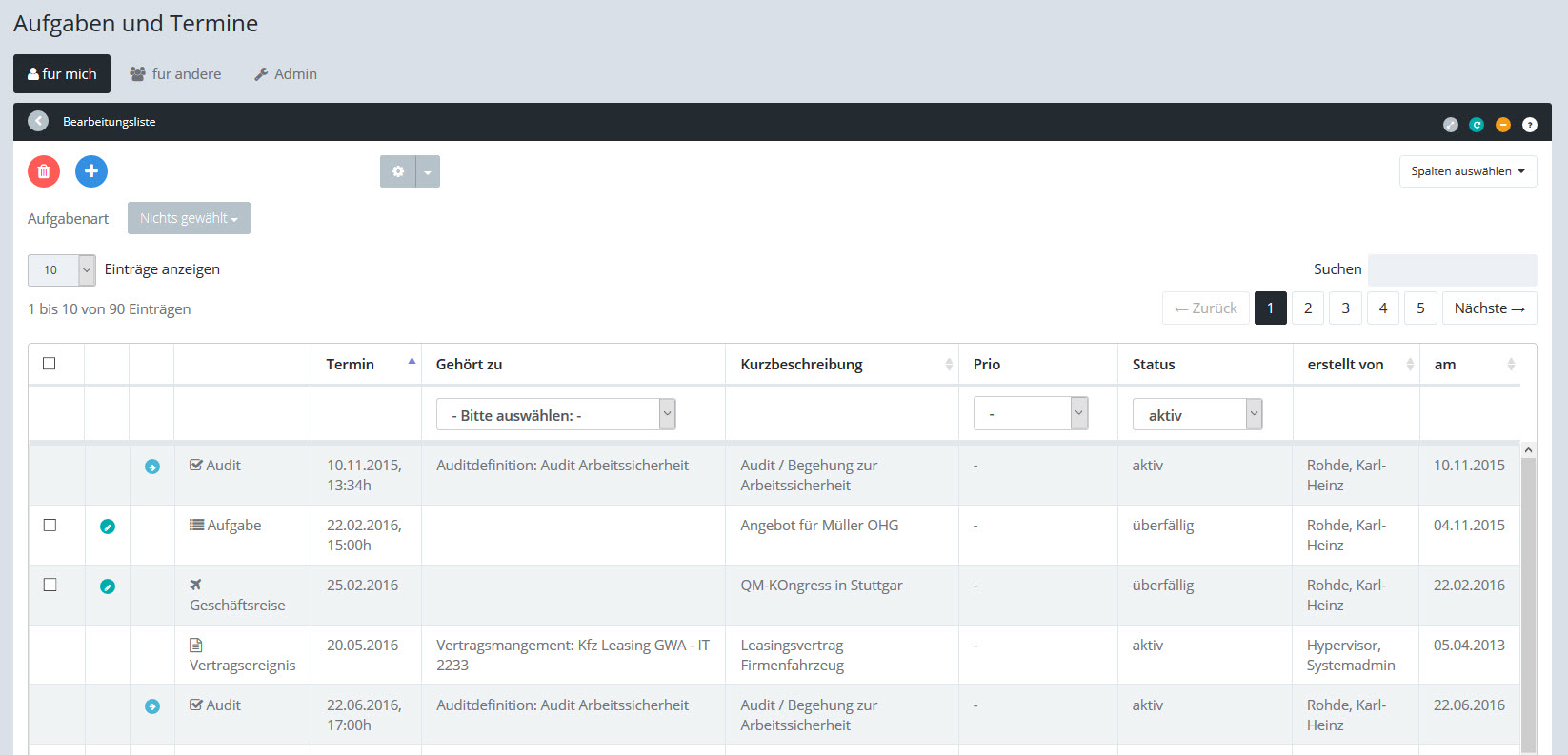
Die Liste "Aufgaben und Termine" zeigt alle Aufgaben und Termine an, die der aktuelle Benutzer bearbeiten muss oder die er für andere angelegt hat.
Sie bildet den zentralen Einstiegspunkt für die Verwaltung aller Aufgaben in hyperspace Dimensions.
Sie können die Liste mit dem Link "Meine Aufgaben" im Benutzermenü der Kopfleiste aufrufen.
Hinweis: Diese Option steht nur zur Verfügung, wenn man bei den Mandanteneinstellungen als Objektklasse für Drill-Down „Stores“ ausgewählt hat.
Bei der Liste „Meine Aufgaben“ haben wir mit Patch 2021.23 im Optionsmenü einen neuen Filter für „inaktive Stores“ ergänzt. Initial werden in der Liste die Maßnahmen für
inaktive Stores nicht mehr angezeigt. Um diese zu sehen, muss man jetzt den entsprechenden Filter setzen.
Die Liste zeigt Aufgaben, Anrufe, Termine etc. auf drei verschiedenen Registerkarten an:
Hier sehen Sie die Aufgaben und Termine, um die Sie sich kümmern müssen.
Hier werden die Aufgaben und Termine angezeigt, die Sie für andere Benutzer angelegt haben.
Diese Ansicht steht nur für Administratoren zur Verfügung. Sie enthält die Aufgaben und Termine aller Benutzer.
Jede Ansicht kann nach verschiedenen Kriterien gefiltert und sortiert werden:
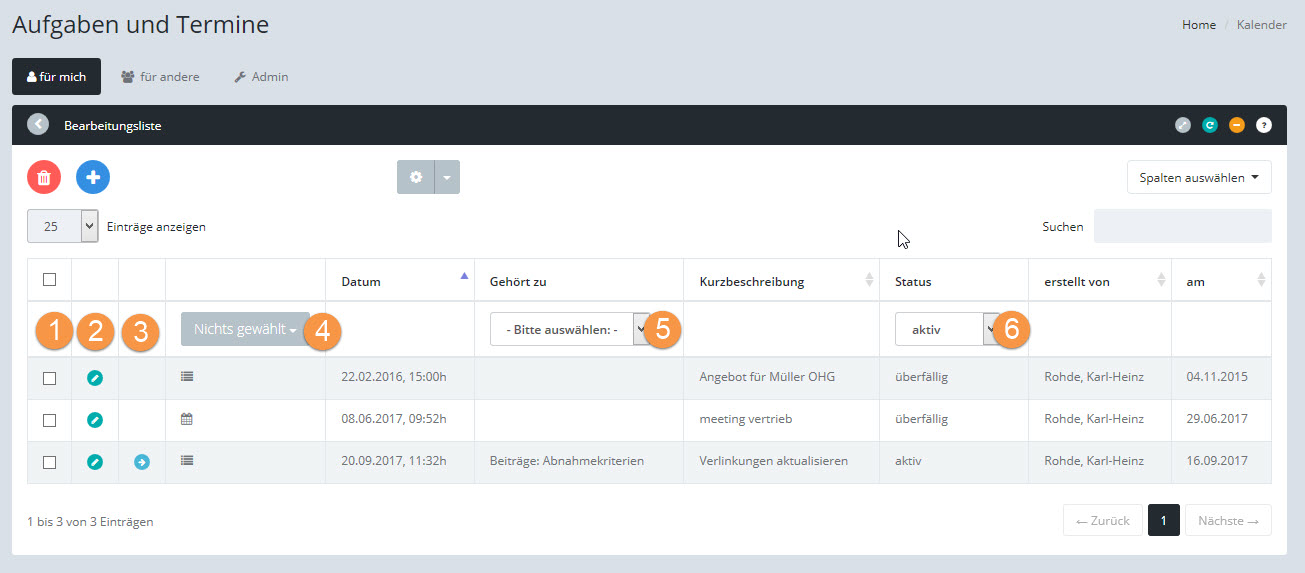
1.Ankreuzfelder für Mehrfachauswahl, um mehrere Aufgaben auf einmal zu löschen oder als erledigt zu kennzeichnen.
Hinweis: Benutzen Sie das Optionsmenü, um markierte Aufgaben als erledigt zu kennzeichnen. Sie können auf diese Weise ausschließlich Aufgaben aus dem Kalender, Anrufe und Termine als erledigt kennzeichnen. Bei anderen Arten von Aufgaben wird das Ankreuzfeld nicht angezeigt.
2.Aufgaben bearbeiten
3.zugehöriges Objekt bearbeiten
4.Filtern nach Art der Aufgabe (Aufgabe, Anruf, Termin. ...)
5.Filtern nach Objektklasse des zugehörigen Objektes (Beitrag, Kennzahl, Projekt, ...)
6.Filtern nach Status (aktiv, überfällig, erledigt)
Diese Ansicht steht nur Benutzern vom Typ "Administrator" oder "Bearbeiter" zur Verfügung. Abhängig von den Mandanteneinstellungen müssen ggf. noch ein zusätzliche Rollenprivilegien freigeschaltet werden.
Die Admin-Ansicht zeigt eine Liste aller Aufgaben, die zu Objekten gehören, die Sie bearbeiten dürfen:
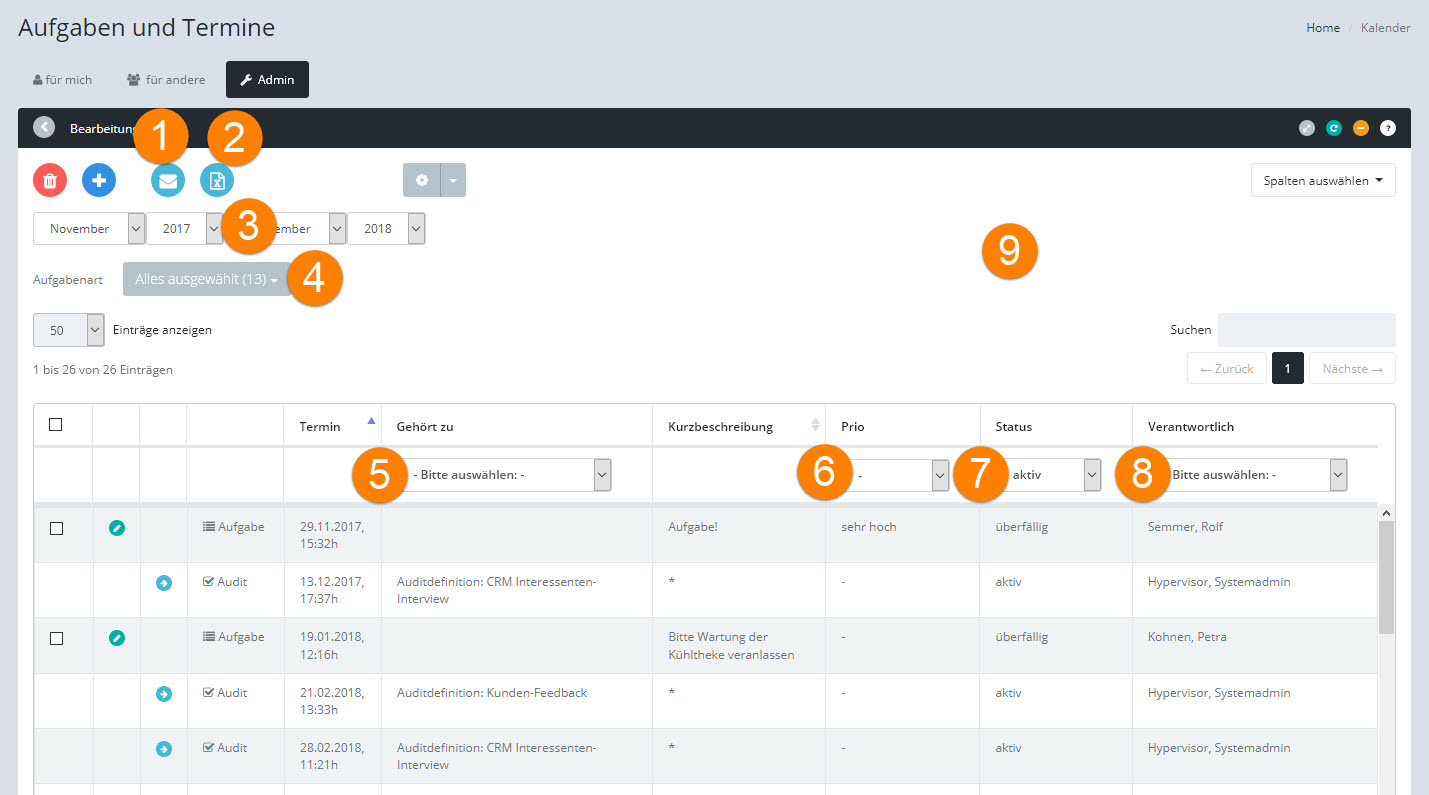
1.Aufgabenlisten an ausgewählte User per E-Mail versenden
2.Aufgabenliste als Excel-Datei herunterladen
3.Auswahl des Datumsbereiches
4.Filter für die Art der Aufgabe
5.Filter für die Art des Objektes, zu dem die Aufgabe gehört
6.Filter für die Priorität
7.Filter für den Status
8.Filter für den verantwortlichen User (= Maßnahmenempfänger)
Klicken Sie in der Admin-Ansicht auf den blauen E-Mail-Button, um Aufgabenlisten zu versenden.
Dadurch wird ein Dialogfenster geöffnet, in dem Sie die Maßnahmenempfänger auswählen müssen, die eine Aufgabenliste per E-Mail empfangen sollen:
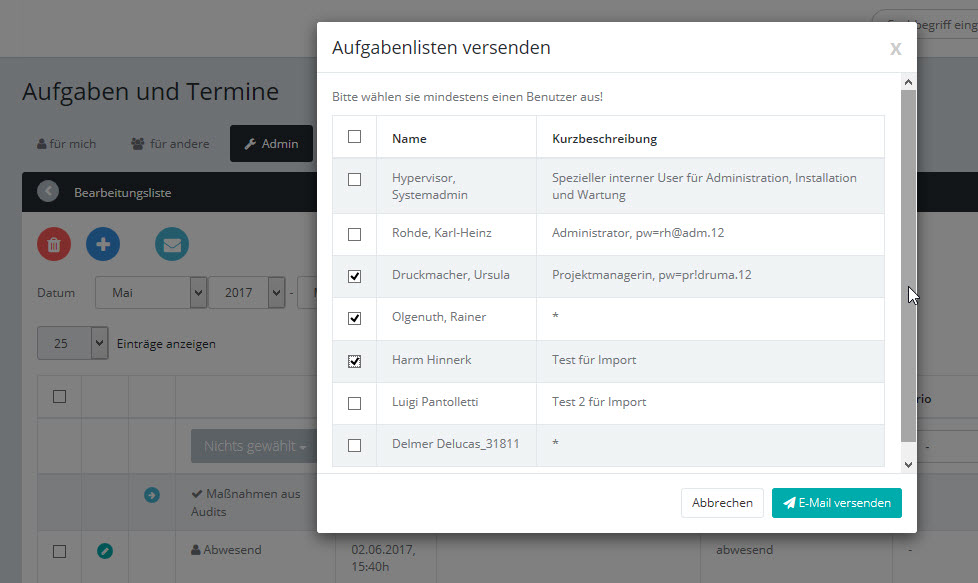
Kreuzen Sie die gewünschten Empfänger an und klicken Sie dann [E-Mail versenden].
Der erfolgreiche Versand wird durch eine entsprechende Meldung angezeigt.
Klicken Sie in der Admin-Ansicht auf den blauen Button [Download Excel-Datei], um die aktuelle Aufgabenliste als Excel-Datei im .xls-Format herunterzuladen.
Normalerweise kann jeder Benutzer vom Typ "Bearbeiter" oder "Administrator" in seiner Aufgabenliste auf die Registerkarte "Admin" zugreifen und dort die Aufgabenliste filtern, per E-Mail versenden oder als Excel-Datei im .xls-Format herunterladen.
Wenn dagegen bei den Mandanteneinstellungen die Option "Rechte für Aufgabenadministration kompatibel zu Maßnahmen aus Audits abfragen" aktiviert ist, muss für die Anzeige der Admin-Ansicht in der Rolle des Benutzers das Funktions-Recht "Maßnahmen aus Audits / administrieren" aktiviert sein. Die Rechteabfrage bei der Aufgabenliste erfolgt dann nach den gleichen Regeln wie die Rechteabfrage bei "Maßnahmen aus Audits"
Siehe auch: