|
<< Click to Display Table of Contents >> Home |
  
|
|
<< Click to Display Table of Contents >> Home |
|
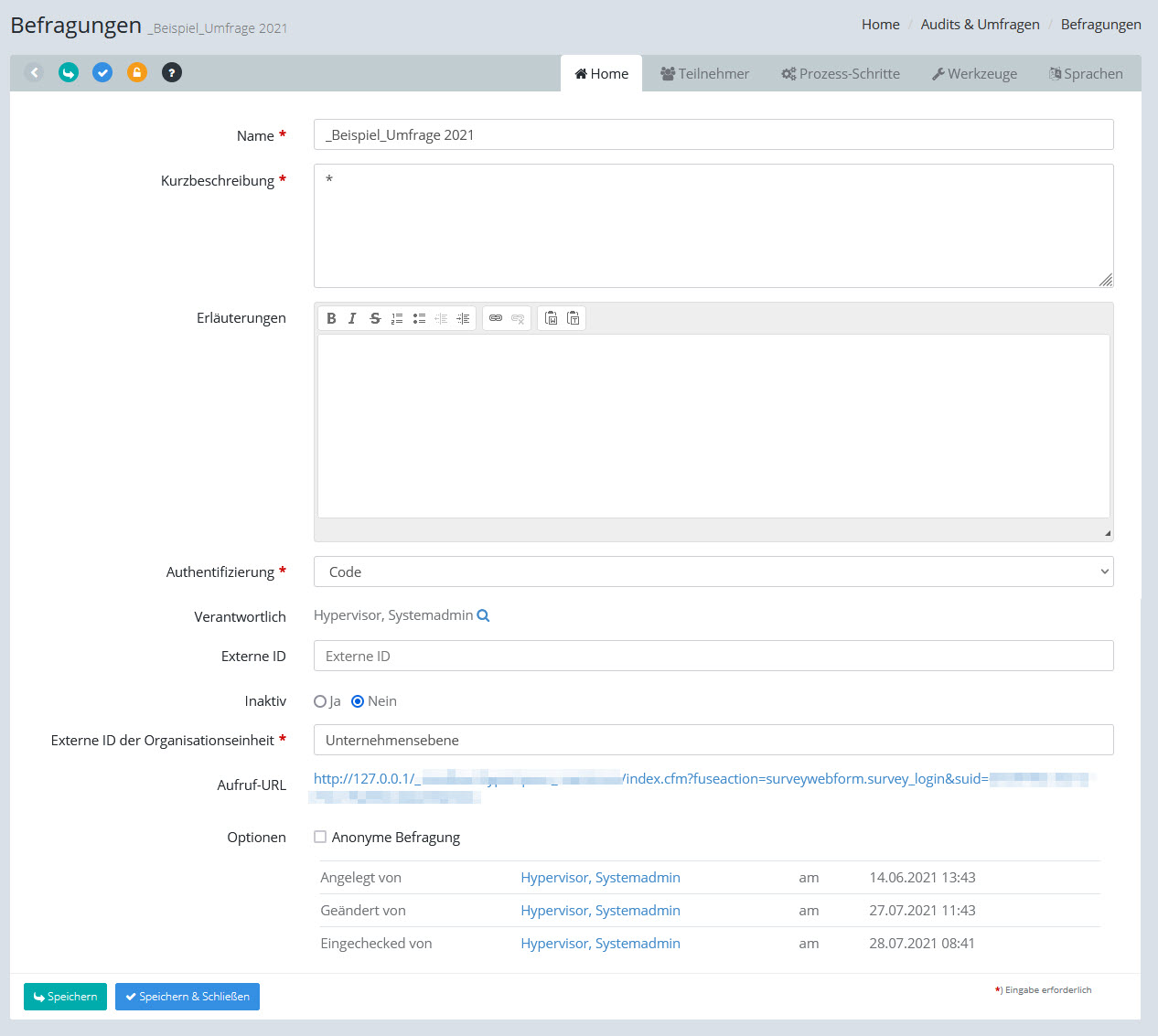
Befragung: Registerkarte Home (Stammdaten)
Name |
Geben Sie hier den Namen der Umfrage ein. Der Name darf maximal 250 Stellen lang sein. |
Kurzbeschreibung |
Geben Sie hier ein kurze Beschreibung der Umfrage ein (maximal 250 Stellen lang). |
Erläuterungen |
Hier können Sie ausführliche Erläuterungen als formatierten Text eingeben oder aus anderen Anwendungen (z.B. MS Word) einfügen. |
Authentifizierung |
CodeAlle Teilnehmer erhalten den gleichen Link zum Aufruf der Befragung und müssen auf der ersten Seite der Befragung ihren individuellen Teilnahmecode eingeben, um an der Umfrage teilnehmen zu können. Die Einladung der Teilnehmer muss außerhalb von hyperspace erfolgen, z.B. per Serienbrie oder Serienmail. Vorgehensweise: 1. Authentifizierung festlegen auf „Code“ 2. Teilnehmer importieren, beim Import erzeugt hyperspace eindeutige Codes 3. Teilnehmer exportieren, die Exportdatei enthält dann für jeden Teilnehemr den zugehörigen Code und die Aufruf-URL
Email-EinladungJeder Teilnehmer erhält vom hyperspace System sowohl eine Einladungsmail als auch Erinnerungsmails. Die Texte der Emails geben Sie beim Prozessschritt ein. Damit der Mailversand funktionieren kann, müssen Sie die Emailadresse des Teilnehmers mit importieren oder erfassen. Vorgehensweise: 1. Authentifizierung festlegen auf „Email-Einladung“ 2. Emailtexte festlegen 3. Teilnehmer importieren, E-Mail-Adresse und Anrede/Name müssen gefüllt sein Der Versand der E-Mails erfolgt dann automatisch. Hierzu muss vom Administrator ein zeitgesteuerter Job eingerichtet werden. |
Aufruf-URL |
Hier wird die Internet-Adresse der Befragung angezeigt, auf der die Teilnehmer ihren Teilnahmecode eingeben müssen, um an der Umfrage teilzunehmen. Dieses Feld ist nur verfügbar wenn "Authentifizierung durch Code" gewählt wurde. |
Externe ID der Organisationseinheit |
Bei der Befragung geben Sie die externe ID der Orgaeinheit ein, zu der die Befragung gehört. Dadurch kann man später die Befragungsergebnisse gezielt einer Abteilung oder einer Standort zuordnen. Alternativ können Sie auch bei jedem Teilnehmer die Externe ID der Orgaeinheit mit importieren. Wenn beim Teilnehmerimport das Feld leer bleibt, wird die Orgaeinheit verwendet, die bei der Befragung eingestellt ist. Im Detail gelten folgende Regeln: •Die Externe Orga-Id ist bei der Befragung ein Musseingabefeld. Beim Speichern wird überprüft, dass es sich um eine gültige Orga-ID handelt. •Beim manuellen Anlegen eines neuen Teilnehmers wird die Orga-ID automatisch aus der der Befragung übernommen. Sie kann dann nicht mehr geändert werden. •Beim Import von Teilnehmern hängt die Verarbeitung davon ab, ob beim Teilnehmer eine Orga-ID eingetragen ist oder nicht: oWenn beim TN eine Orgaid eingetragen ist, wird geprüft ob die gültig ist. Wenn ja, wird sie beim TN eingetragen. Wenn nein, wird die Orgaid der Befragung eingetragen. oWenn beim TN keine Orga eingetragen ist, wird die Orga-ID der Befragung eingetragen •Beim manuellen Bearbeiten des TN wird die Orga-ID nur angezeigt, kann aber nicht geändert werden.
Achtung: Datenschutzrelevante Information!
|
Optionen |
Anonyme Befragung: Vor dem Speichern der beantworteten Fragen wird die Teilnehmerkennung entfernt. Dadurch ist es nicht möglich, die Antworten einem einzelnen Teilnehmer zuzuordnen. |
Inaktiv |
ja/nein: Wenn Sie die Befragung auf "inaktiv" setzen, werden keine Emails mehr verschickt und eine weitere Teilnahme wird verhindert |
Verantwortlich |
Klicken Sie auf das Symbol |
Externe ID |
Wird beim Export der Befragungsdaten mit ausgegeben, um die Datensätze der Befragung zu kennzeichnen. |
Letzte Änderungen |
In diesem Feld wird angezeigt, wer das aktuelle Objekt erstellt, zuletzt geändert und zuletzt eingecheckt hat. Sie können die angezeigten Namen anklicken, um dem betreffenden User direkt eine E-Mail-Nachricht zu senden. |
Klicken Sie am Ende Ihrer Eingaben auf die Schaltfläche [Speichern] um die Änderungen zu speichern.
[Speichern & Schließen] speichert die Änderungen und kehrt automatisch in die Liste zurück.
 , um ein Popupfenster für die Auswahl der verantwortlichen Person zu öffnen. Der Name der ausgewählten Person wird anschließend vor dem Symbol angezeigt.