|
<< Click to Display Table of Contents >> Teilnehmer |
  
|
|
<< Click to Display Table of Contents >> Teilnehmer |
|
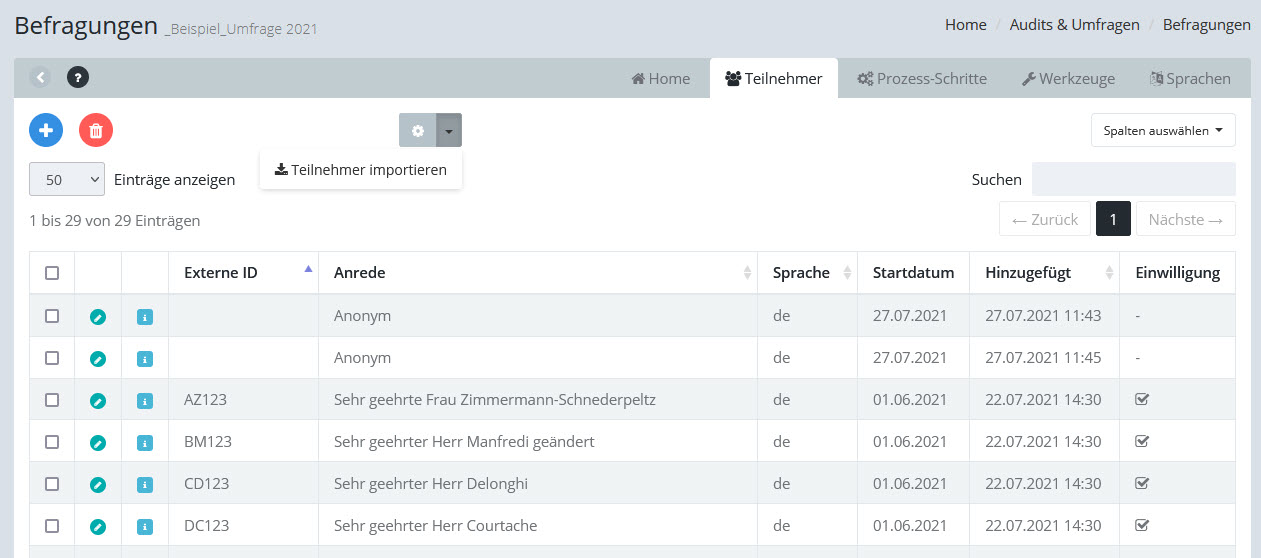
Befragung: Registerkarte "Teilnehmer"
Teilnehmer werden bei der Befragung angelegt oder importiert und erscheinen dann automatisch in allen Prozess-Schritten der Befragung.
Öffnen Sie das Optionsmenü der Bearbeitungsliste und wählen Sie „Teilnehmer importieren“. Dadurch wird der Importassistent geöffnet. Folgen Sie dann den Anweisungen auf dem Bildschirm.
Nr. |
Feldname |
Inhalt |
Format |
Beschreibung |
|
|---|---|---|---|---|---|
1. |
E-Mail-Adresse |
(*) |
Email-Adresse des Teilnehmers |
Alphanumerisch, max. 250 Stellen |
Wenn der der Authentifizierungstyp durch E-Mail erfolgt, muss dieses Feld ausgefüllt werden |
2. |
Sprache |
Sprachkennzeichen (de, en) |
Alphanumerisch, i.d.R. 2stellig |
Sprache des Umfrageteilnehmers |
|
3. |
Anrede |
(*) |
Anrede und Name |
Alphanumerisch, max. 250 Stellen |
z.B. Sehr geehrter Herr Schmidt |
4. |
Externe ID |
Externe Kennung des Teilnehmers |
Alphanumerisch, max. 50 Stellen |
Externe Kennzeichnung des Teilnehmers, z.B. Kundennummer |
|
5. |
Startdatum |
(*) |
Formatiertes Datum, wird automatisch auf das Tagesdatum gesetzt, wenn leer |
dd.mm.yyyy |
Datum des Befragungsereignisses, z.B. Kaufdatum, Beginn des Vertrages, o.Ä. |
6. |
Orga-ID |
Externe Orga-ID |
Alphanumerisch, max. 50 Stellen |
Optional, siehe Regeln zu Orga-ID bei der Befragung |
|
7. |
Einwilligung |
Ganze Zahl, 0 oder 1 |
Numerisch |
1 für Ja, 0 für Nein |
|
Klicken Sie in der Bearbeitungsliste der Befragungen auf den blauen (+) Button, um einen neuen Teilnehmer anzulegen.
Je nach gewähltem Authentifizierungsverfahren gibt es dann in der Bearbeitungsmaske unterschiedliche Musseingabefelder.
Klicken Sie beim Teilnehmer auf das grüne "Bearbeiten"-Icon, um die Teilnehmerdaten zu bearbeiten.
Alle Änderungen werden in der Historie gespeichert und können dadurch nachverfolgt werden.