|
<< Click to Display Table of Contents >> Projekt bearbeiten |
  
|
|
<< Click to Display Table of Contents >> Projekt bearbeiten |
|
Das Projekt dient als Sammelmappe für die darin enthaltenen Aktionen, Meilensteine und Dokumente.
Sie können allerdings auch nur einfach das Projekt definieren und auf alle weiteren untergeordneten Elemente verzichten.
Die verschiedenen Eingabefelder sind mit Hilfe von Registerkarten thematisch untergliedert:
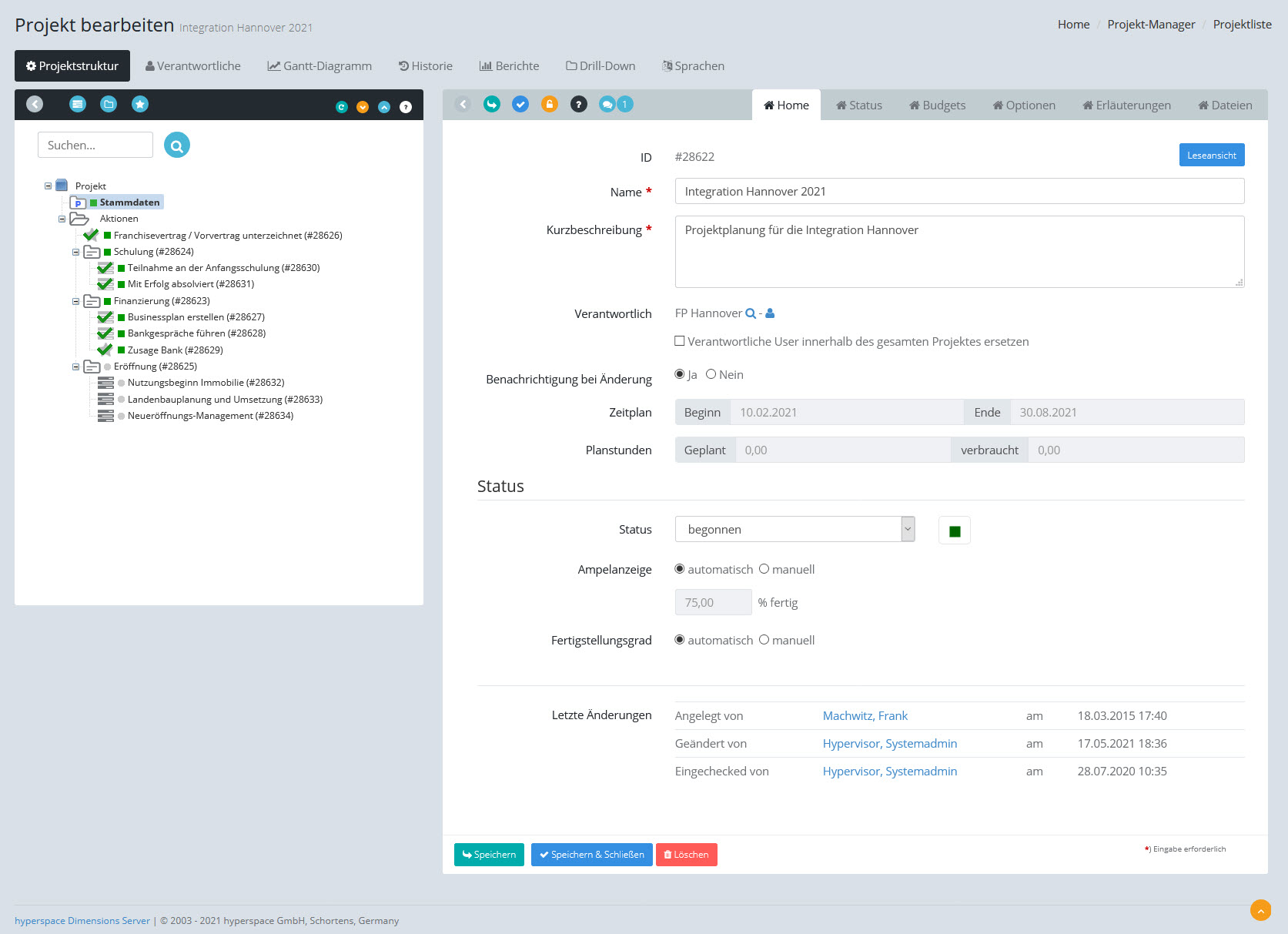
Beim ersten Aufruf der Registerkarte "Projektstruktur" wird automatisch das Bearbeitungsformular für die Daten des Projektes geöffnet.
ID |
Hier wird die ID des Projektes angezeigt. |
Name |
Name des Projektes, wird in Listen und Drill-Down-Bäumen zur Identifikation angezeigt |
Kurzbeschreibung |
Kurze Beschreibung, wird in der Liste angezeigt, max. 250 Stellen. Für ausführlichere Beschreibungen steht der Menüpunkt "Erläuterungen" zur Verfügung. |
Organisationseinheit |
Wählen Sie die Organisationseinheit aus, die maßgeblich für das Gelingen des Projektes verantwortlich ist |
Verantwortlich |
Wählen Sie die Person aus, die für das Projekt verantwortlich ist. Die Person muss als hyScore Anwender eingerichtet sein. Nur eine einzige Person kann als Projektverantwortlicher zugeordnet werden. |
|
Verantwortliche User innerhalb des Projektes ersetzen: Wenn Sie diese Option aktivieren, wird der ausgewählte User bei allen Aktionen des Projektes als verantwortlicher User eingetragen. |
Beginn |
Geben Sie hier das Datum ein, an dem Sie mit dem Projekt beginnen wollen. Hinweis: Sobald Sie Aktionen in diesem Projekt anlegen, werden Start und Ende des Projektes automatisch anhand der Start- und Ende-Datumsangaben der Aktionen ermittelt. |
Ende |
Geben Sie hier das Datum ein, bis zu dem das Projekt erfolgreich abgeschlossen sein soll. Hinweis: Sobald Sie Aktionen in diesem Projekt anlegen, werden Start und Ende des Projektes automatisch anhand der Start- und Ende-Datumsangaben der Aktionen ermittelt. |
Dauer |
Dauer des Projektes in Kalendertagen (Anzahl der Tage zwischen Beginn und Ende) |
Rest |
Anzahl der Kalendertage vom aktuellen Tagesdatum bis zum Ende des Projektes, dahinter der zugehörige Wert in % |
Benachrichtigung bei Änderung |
Hier können Sie einstellen, ob Sie die Benachrichtigungen bei Änderungen versendet werden sollen. |
Terminverschiebungen |
Jedes Mal, wenn Beginn oder Ende des Projektes geändert wird, wird automatisch der Wert für die Anzahl der Terminverschiebungen hochgezählt. Der Wert kann nicht manuell geändert werden. |
Ursprüngliches Startdatum |
Hier können Sie zur Information das ursprüngliche Startdatum eintragen. Beim Neuanlegen eines Projektes wird der Wert automatisch anhand des Startdatums gefüllt, Sie können den Wert nachträglich jederzeit wieder ändern. |
Ursprüngliches Enddatum |
Hier können Sie zur Information das ursprüngliche Enddatum eintragen. Beim Neuanlegen eines Projektes wird der Wert automatisch anhand des Enddatums gefüllt, Sie können den Wert nachträglich jederzeit wieder ändern. |
Gültigkeit |
Geben Sie hier die Gültigkeit des Projektes an. |
Letzte Änderungen |
In diesem Feld wird angezeigt, wer das aktuelle Objekt erstellt, zuletzt geändert und zuletzt eingecheckt hat. Sie können die angezeigten Namen anklicken, um dem betreffenden User direkt eine E-Mail-Nachricht zu senden. |
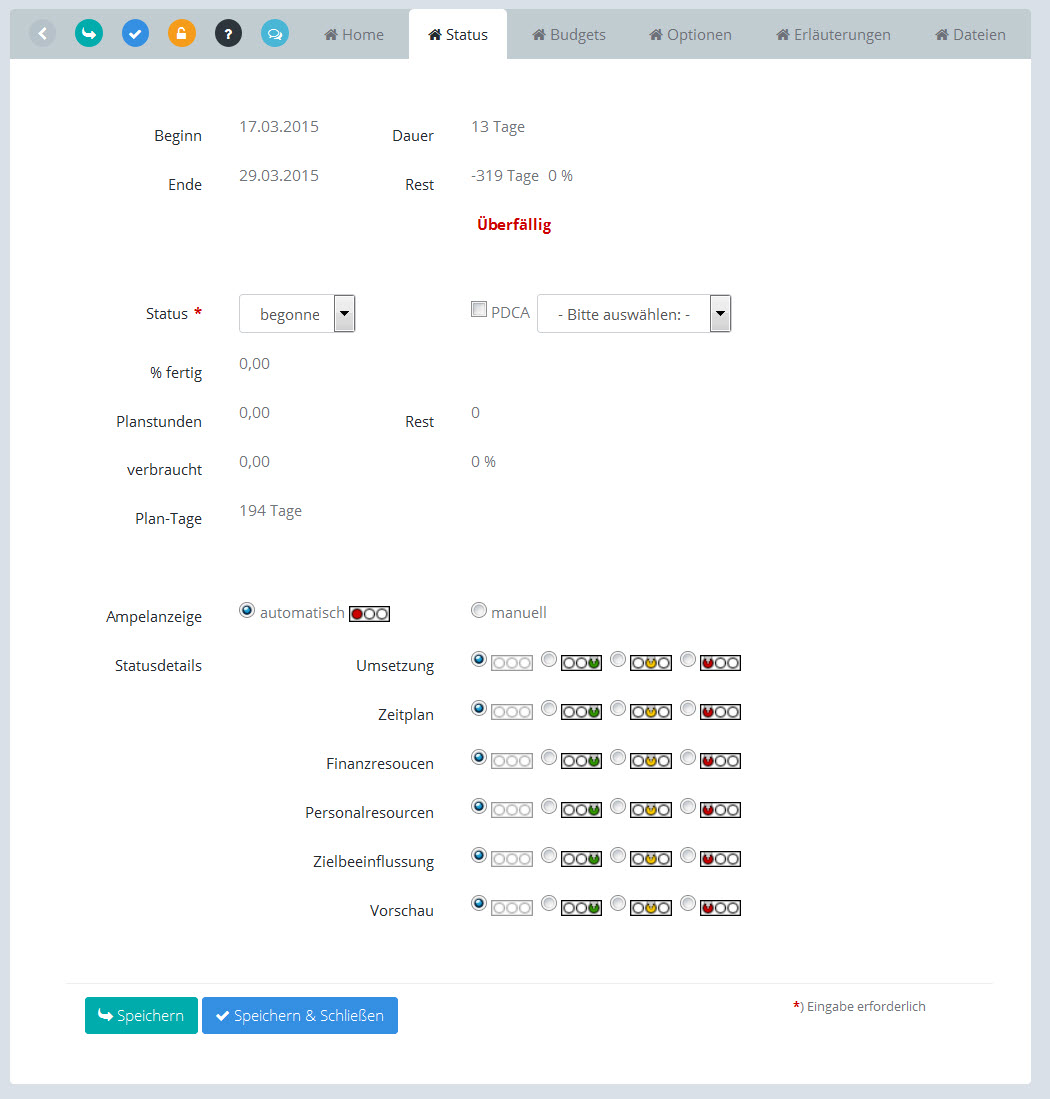
Status |
Hier müssen Sie den aktuellen Projektstatus aus einer Liste auswählen. Dabei stehen Ihnen die folgenden Optionen zur Verfügung: geplant, begonnen, beendet, wartend, abgebrochen und Vorlage. |
PDCA |
Aktivieren Sie das Ankreuzfeld, um zusätzlich den PDCA-Status des Projektes auswählen zu können. Der PDCA-Status hat keine Auswirkung auf die Ampelfarbe des Projektes. |
% fertig |
Gibt an, zu wie viel Prozent das Projekt fertiggestellt ist. Sobald das Projekt Aktionen enthält, wird dieser Wert automatisch berechnet. Dabei werden die einzelnen Aktionen zunächst anhand ihrer Dauer gewichtet und dann die zugehörigen Werte für "% fertig" der einzelnen Aktionen anhand der Gewichtung aggregiert. |
Planstunden |
•Wenn es keine Aktionen in diesem Projekt gibt, können Sie in dieses Feld den geschätzten Stundenaufwand für die Bearbeitung des Projektes eintragen. •Wenn Aktionen definiert sind, wird der geschätzte Stundenaufwand automatisch aus den untergeordneten Aktionen berechnet und hier angezeigt. |
Planstunden verbraucht |
•Wenn es keine Aktionen in diesem Projekt gibt, können Sie in dieses Feld den bisherigen Stundenaufwand für die Bearbeitung des Projektes eintragen. •Wenn Aktionen definiert sind, wird der verbrauchte Stundenaufwand automatisch aus den untergeordneten Aktionen berechnet und hier angezeigt. Rechts daneben wird automatisch der entsprechenden Prozentanteil angezeigt. |
Plan-Tage |
Wenn in dem Projekt Aktionen definiert sind, wird hier die Gesamtdauer aller Aktionen angezeigt. Gibt es keine Aktionen, ist dieser Wert identisch mit der Dauer des Projektes. |
Ampelanzeige |
Die Ampelanzeige des Projektes kann entweder automatisch berechnet oder manuell gesetzt werden. Die automatische Berechnung des Ampelstatus erfolgt nach folgenden Regeln: •Das Projekt wurde termingerecht beendet: Grün •Das Projekt wurde nicht termingerecht begonnen oder beendet: Rot •Der Projektstatus ist "wartend" oder "abgebrochen": Gelb •Das Projekt wurde termingerecht gestartet, Status ist "begonnen": oFalls Planstunden eingetragen sind: Wenn der Anteil der bisher gebrauchten Stunden größer ist als der Wert für "% fertig", wird der Status auf "Gelb" gesetzt. oFalls absehbar ist, dass die restliche Zeit nicht ausreicht, um das Projekt fertigzustellen, wird der Status auf"Rot" gesetzt. Die Berechnung erfolgt durch Vergleich von "% fertig" mit der bereits verstrichenen Zeit. Wenn Sie hier die Option "manuell" wählen, können Sie die Ampelfarbe des Projektes manuell setzen. Manuell gesetzte Ampelanzeigen werden durch spezielle Symbole gekennzeichnet, bei denen die Ampelphase zusätzlich durch ein kleines Dreieck markiert ist. Beispiel: Gelb, automatisch berechnet: |
Statusdetails |
Mit Hilfe weiterer Ampeln können Sie detaillierte Aussagen zu den einzelnen Aspekten des Projektes treffen: •Umsetzung: Ampel für die bisherige Umsetzung des Projektes •Zeitplan: Ampel für die Einhaltung des Zeitplans •Finanzressourcen: Ampel für die Verwendung der finanziellen Ressourcen •Personalressourcen: Ampel für den bisherigen Einsatz der Personalressourcen •Zielbeeinflussung: Ampel für die tatsächliche Auswirkung des Projektes auf das zugehörige strategische Ziel, dieser Status kann meist erst nach Abschluß des Projektes gesetzt werden •Vorschau: Ampel für die Prognose des Gesamtstatus des Projektes am geplanten Ende-Termin Anders als bisher können Sie die Ampeln für die Statusdetails seit Version 4.9.5 auch dann setzen, wenn der Gesamtstatus des Projektes automatisch berechnet wird. |
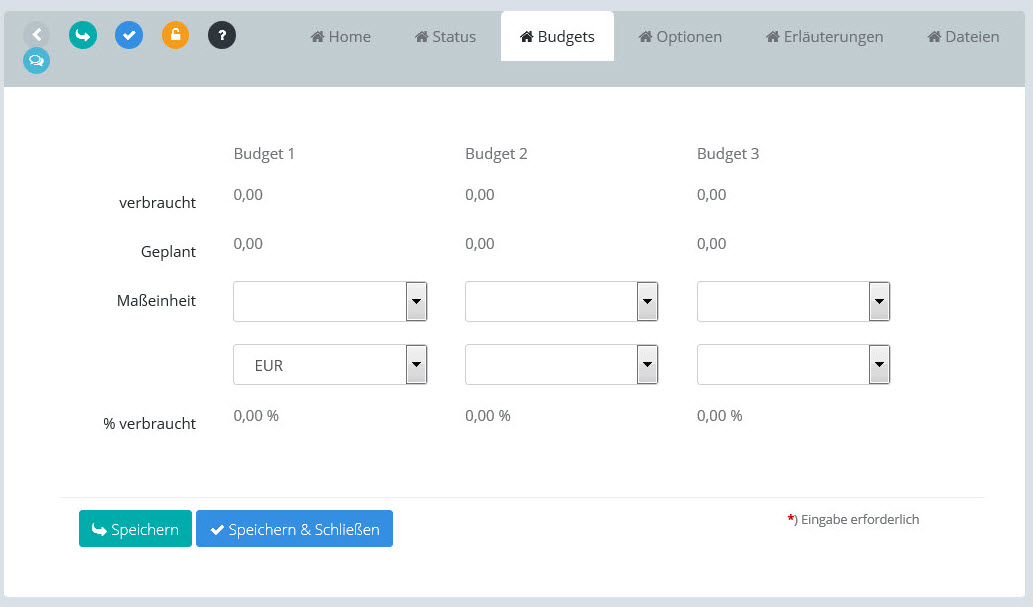
Budgets: |
Sie können hier drei verschiedene Budgets für das Projekt eintragen, z.B. für interne Aufwendungen, externe Aufwendungen und Investitionen. Die Namen der Budgets kann ein Administrator bei den Mandanten-Einstellungen festlegen. Die Namen sind deshalb bei allen Projekten gleich. |
•Geplantes Budget |
Tragen Sie hier das Budget ein, das für das Projekt zur Verfügung steht. Wenn das Projekt Aktionen enthält, werden diese Angaben automatisch aus den Aktionen berechnet. |
•Verbrauchtes Budget |
Tragen Sie hier das Budget ein, das bisher für das Projekt verbraucht wurde. Dieser Wert kann mithilfe der Schaltfläche [Berechnen] aus den Teilaufgaben ermittelt werden. Wenn das Projekt Aktionen enthält, werden diese Angaben automatisch aus den Aktionen berechnet. |
•Maßeinheit |
Legen Sie hier die Maßeinheiten für die Budgets fest. Die Maßeinheiten werden für Aktionen automatisch übernommen. |
% verbraucht |
Diese Werte werden automatisch berechnet. |
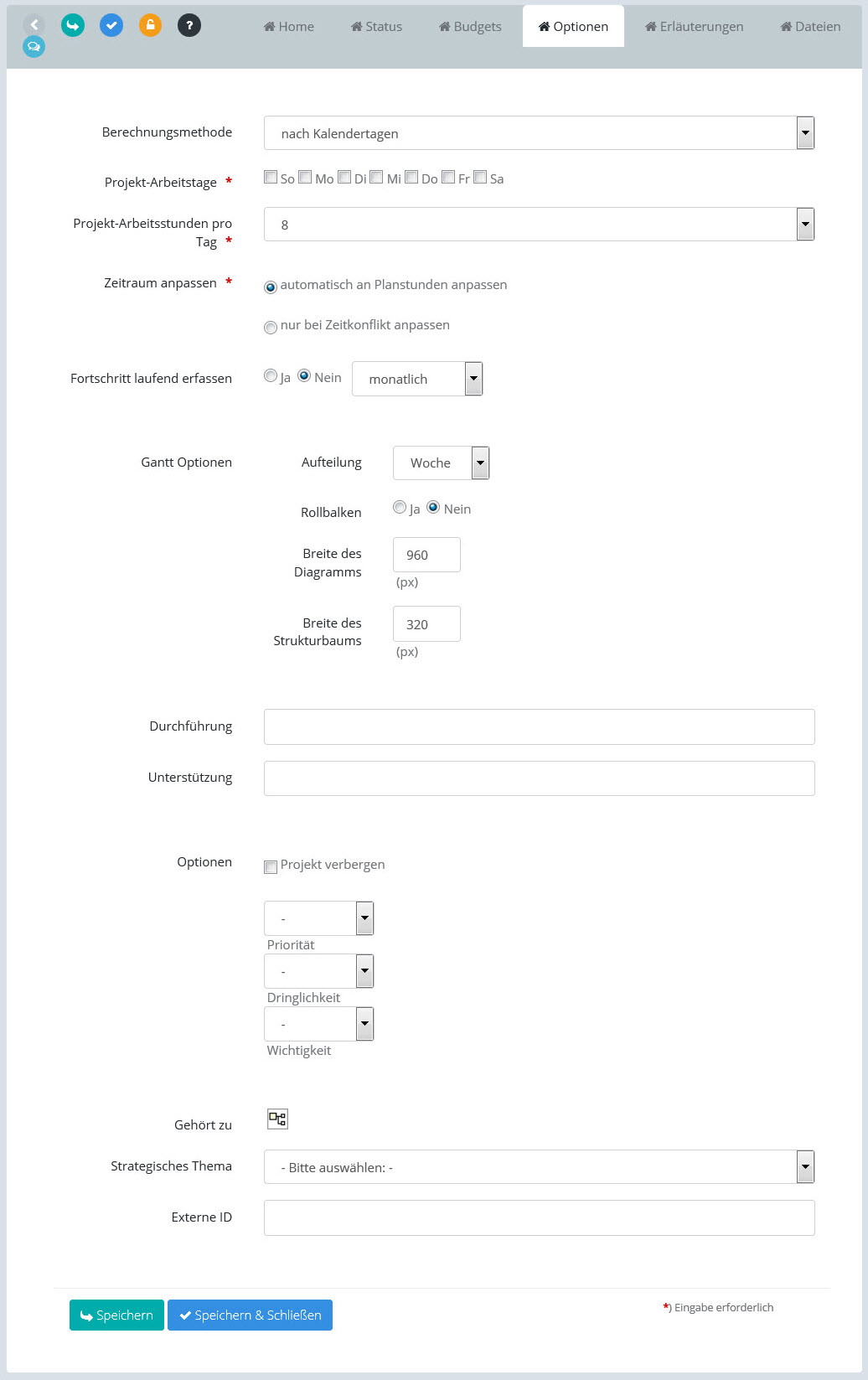
Berechnungsmethode |
Sie können eine Berechnunsgmethode für den Endtermin des Projektes auswählen: •Berechnung nach Kalendertagen: Start und Ende des Projektes ergeben sich aus den Start- und Ende-Terminen der zugehörigen Aktionen und Meilensteine •Enddatum anhand der Arbeitsstunden: Das Enddatum von Aktionen und des gesamten Projektes werden anhand der geschätzten Stunden automatisch berechnet. Dabei werden die Einstellungen für "Arbeitstage" und "Arbeitszeit pro Tag" berücksichtigt. Voraussetzung: Bei jeder Aktion und jedem Meilenstein müssen Sie den geschätzten Stundenaufwand erfassen. |
Projekt-Arbeitstage |
Kreuzen Sie an, an welchen Wochentagen Sie regelmäßig an diesem Projekt arbeiten werden. Diese Angabe wird beim automatischen Berechnen des Enddatums anhand der Planstunden berücksichtigt. |
Projekt-Arbeitsstunden pro Tag |
Tragen Sie ein, wieviel Stunden pro Projekt-Arbeitstag Sie regelmäßig an diesem Projekt arbeiten werden. Diese Angabe wird beim automatischen Berechnen des Enddatums anhand der Planstunden berücksichtigt. |
Zeitraum anpassen |
•automatisch an Planstunden anpassen: Das Enddatum von Aktionen wird immer automatisch anhand von Startdatum und Planstunden berechnet. •nur bei Zeitkonflikt anpassen: Das Enddatum von Aktionen wird nur dann (nach hinten) verschoben, wenn die Zeit zwischen Beginn und Ende nicht ausreicht, um die Planstunden unterzubringen. Es ist mit dieser Einstellung also möglich, für die Dauer einer Aktion einen längeren Zeitraum festzulegen, als anhand der Planstunden erforderlich wäre. |
Fortschritt laufend erfassen |
Wenn sich das Projekt über mehrere Monate erstreckt, können Sie mit dieser Option einmal im Monat oder einmal im Quartal einen Zwischenstatus erfassen. Mehr dazu finden Sie auf der Registerkarte "Historie". |
Gantt-Optionen |
Aufteilung: Zeitraum-Einteilung des Gantt-Diagramms (Woche, Monat, Quartal) Rollbalken: Rollbalken ausblenden oder einblenden; ohne Rollbalken wird der Maßstab für den Zeitraum automatisch skaliert Breite des Diagramms: Breite des Gantt-Diagramms in Pixel |
Durchführung |
Tragen Sie hier die Namen von Personen ein, die mit der Durchführung des Projektes betraut sind. Diese Personen benötigen keinen hyScore-Benutzeraccount. |
Unterstützung |
Tragen Sie hier die Namen weiterer Personen ein, die unterstützend tätig werden sollen. Diese Personen benötigen keinen hyScore-Benutzeraccount. |
Optionen |
Projekt verbergen blendet das Projekt aus den Drill-Down-Bäumen und den Scorecards aus. Es werden auch keine Benachrichtigungen versendet. Benachrichtigung bei Änderung sorgt dafür, dass Projektverantwortliche und Aktionsverantwortliche informiert werden, wenn Termine geändert werden. Außerdem können Sie hier auch die Priorität, Dringlichkeit und Wichtigkeit des Projektes festlegen, in einigen Berichten können Sie dann Projekte anhand dieser Angaben sortieren und filtern. |
Gehört zu |
Hier können Sie ein Ziel oder eine Kennzahl auswählen, zu der dieses Projekt gehört. Sie können jeweils nur genau ein Ziel oder eine Kennzahl auswählen. |
Strategisches Thema |
Hier können Sie das Projekt einem strategischen Thema zuordnen. Dadurch erscheint das Projekt in ausgewählten Berichten. |
Externe ID |
Hier können Sie eine externe ID eingeben, um z.B. Projektinformationen mit externen Systemen zu synchronisieren (Diese Funktion ist in Vorbereitung) |
Klicken Sie am Ende Ihrer Eingaben auf die Schaltfläche [Speichern] um die Änderungen zu speichern.
[Speichern & Schließen] speichert die Änderungen und kehrt automatisch in die Liste zurück.
Siehe auch:
 erscheint manuell gesetzt als
  .
.