|
<< Click to Display Table of Contents >> Stammdaten |
  
|
|
<< Click to Display Table of Contents >> Stammdaten |
|
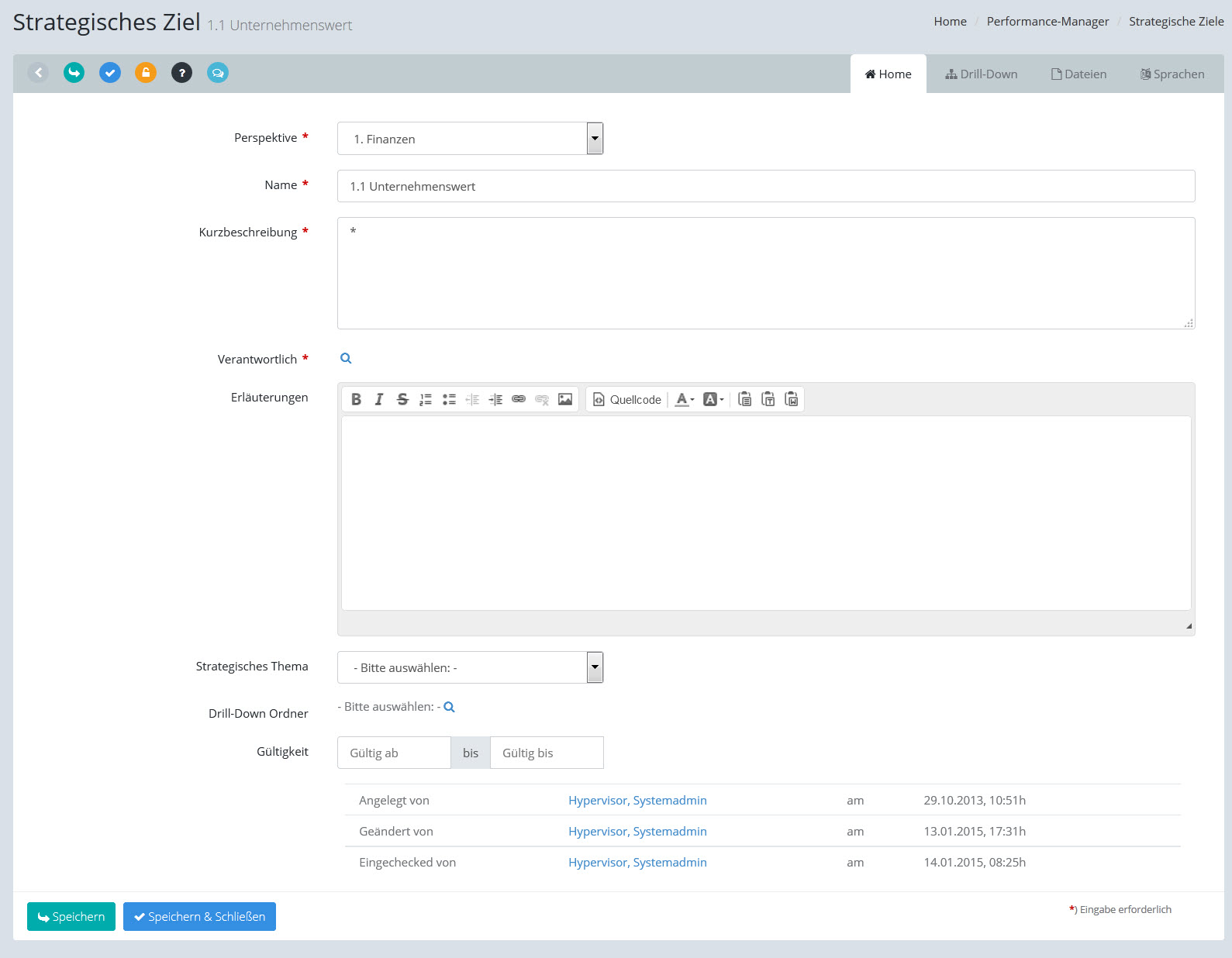
Strategisches Ziel: Stammdaten
Perspektive |
Wählen Sie die zugeordnete Perspektive aus der Liste aus (Musseingabefeld). |
Name |
Geben Sie hier den Namen des Ziels ein. Der Name darf maximal 250 Stellen lang sein. |
Kurzbeschreibung |
Geben Sie hier ein kurze Beschreibung des Ziels ein (maximal 250 Stellen lang). |
Verantwortlich |
Klicken Sie auf das Symbol |
Erläuterungen |
Hier können Sie ausführliche Erläuterungen als formatierten Text eingeben oder aus anderen Anwendungen (z.B. MS Word) einfügen. |
Strategisches Thema |
Hier können Sie das Ziel einem strategischen Thema zuordnen. Die Zuordnung zu einem strategischen Thema ermöglicht eine Gruppierung der Ziele in ausgewählten Berichten. |
Organisationseinheit |
Über das Lupen-Symbol können Sie dem strategischen Ziel eine Organisationseinheit zuordnen. |
Gültigkeit |
Mit den Angaben für die Gültigkeit können Sie die Anzeige des Ziels im Drill-Down (und damit auch die Anzeige in den Scorecards) steuern. Geben Sie ein Datum in die Felder "Gültig ab" und "Gültig bis" ein, oder wählen Sie durch Klick auf das Kalendersymbol ein Datum aus dem Kalender aus. |
Letzte Änderungen |
In diesem Feld wird angezeigt, wer das aktuelle Objekt erstellt, zuletzt geändert und zuletzt eingecheckt hat. Sie können die angezeigten Namen anklicken, um auf die Profilseite des jeweiligen Users zu gelangen. |
Klicken Sie am Ende Ihrer Eingaben auf die Schaltfläche [Speichern] um die Änderungen zu speichern.
[Speichern & Schließen] speichert die Änderungen und kehrt automatisch in die Liste zurück.
Siehe auch:
Der hyperspace Dimensions Text-Editor
 , um ein Popupfenster für die Auswahl des Verantwortlichen Mitarbeiters zu öffnen. Der Name der ausgewählten Person wird anschließend vor dem Symbol angezeigt. Diese Person erhält automatisch die Leserechte für das aktuelle Ziel.