|
<< Click to Display Table of Contents >> Datenimport mit Webformularen |
  
|
|
<< Click to Display Table of Contents >> Datenimport mit Webformularen |
|
Sie können die Daten aus Kontaktformularen auf Ihrer Unternehmenswebsite direkt in das CRM von hyperspace Dimensions übernehmen.
Damit diese Schnittstelle nicht von Spammern missbraucht werden kann, müssen Sie für jede Formularschnittstelle ein so genanntes "Externes Webformular" in hyperspace Dimensions einrichten.
Für den Import von Kontaktdaten aus externen Webformularen sind also zwei Komponenten erforderlich:
1.) Ein Konfigurationsdatensatz für das Webformular in hyperspace Dimensions
2.) ein externes HTML-Formular, das zu den Einstellungen des Konfigurationsdatensatzes für das Webformular in hyperspace Dimensions passen muss.
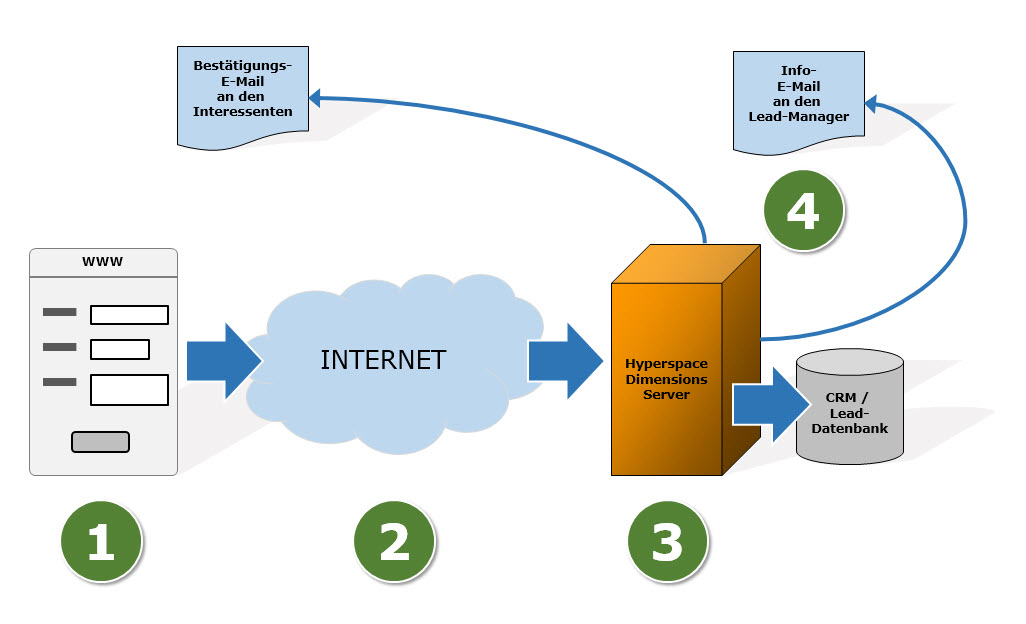
1.Sie nutzen auf Ihrer Unternehmenswebsite ein Webformular für die Erfassung der Anfragen von Interessenten, Bewerbern, etc. (Leads). Das Formular muss dabei den Vorgaben der Webformularschnittstelle in hyperspace Dimensions entsprechen. Als Verarbeitungsziel für die Formulardaten wird das entsprechende Programm von hyperspace Dimensions eingetragen.
2.Mit dem Absenden des Formulars werden die Formulardaten über das Internet zum hyperspace Dimensions Server übertragen.
3.Das Programm auf dem hyperspace Dimensions Server nimmt die Daten entgegen und prüft diese.
4.Wenn alles in Ordnung ist, werden die übermittelten Daten in die Lead-Datenbank eingetragen. Wenn der Interessent eine E-Mail-Adresse angegeben hat, erhält er eine Bestätigungs-E-Mail. Außerdem wird der zuständige Lead-Administrator über den neuen Lead benachrichtigt. In dieser Benachrichtigungs-E-Mailwird die E-Maill-Adresse des Interessenten als "Reply-To"-Adresse eingetragen.
Hinweis zur Datensicherheit
Die Webformular-Schnittstelle ist gegen SQL Injections und SPAM geschützt. Es kann ausschließlich von der eingetragenen Internetadresse aufgerufen werden.
Kurzanleitung: |
1.Neues Webformular erstellen / bearbeiten 2.Erstellen Sie die zugehörige Dokumentation durch Anklicken des entsprechenden Hyperlinks 3.Stellen Sie dem Webdesigner der Unternehmenswebsite die Dokumentation des Webformulars zur Verfügung 4.Der Webdesigner erstellt mithilfe der Dokumentation aus hyperspace Dimensions das Webformular für die Unternehmenswebsite. 5.Wichtig: Das Webformular muss mit dem Content-Typ "utf-8" codiert sein.
6.Das Formular wird auf der Website veröffentlicht, danach sollten Sie die Funktion unbedingt testen!
|
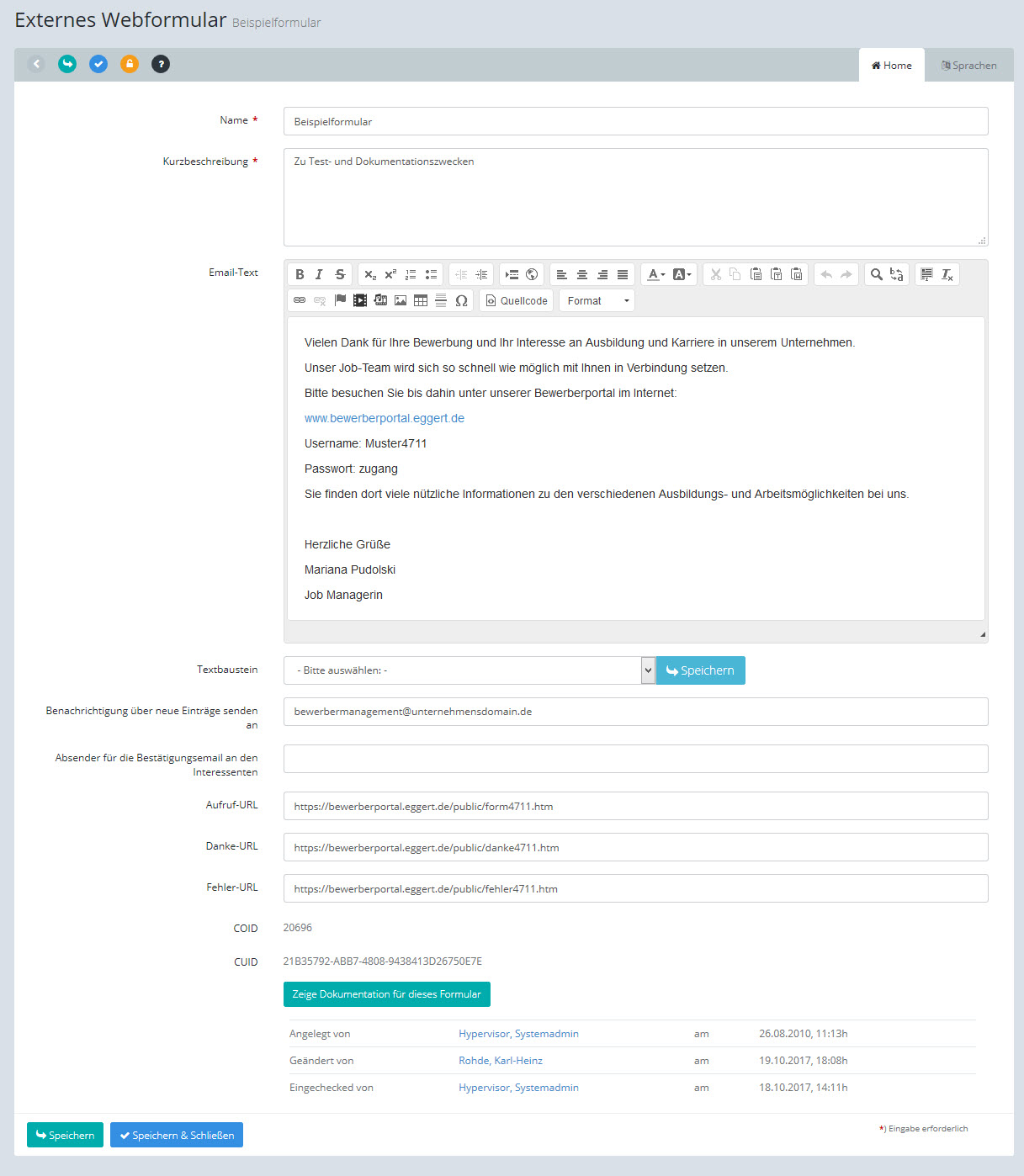
Legen Sie hier ein neues Webformular an oder öffnen Sie ein vorhandenes Webformular, um es zu bearbeiten:
Name |
interner Name des Webformulars, max. 250 Stellen lang, wird bei der Volltextsuche in der Bearbeitungsliste durchsucht. (Musseingabefeld) |
Kurzbeschreibung |
interne Beschreibung, maximal 250 Stellen lang, wird bei der Volltextsuche in der Bearbeitungsliste durchsucht. (Musseingabefeld) |
Email-Text |
Geben Sie hier den Text der Antwort-Email ein, die automatisch an den Interessenten (das ist die Person, die das Formular ausgefüllt und abgeschickt hat) versendet wird, nachdem die Formulardaten verarbeitet wurden. In der Email können Sie alle Feldnamen als Variablen verwenden, z.B. "#vorname#". Tipp: Eine ausführliche Liste der möglichen Variablen erhalten Sie durch Klick auf den Link "Dokumentation erstellen". |
Textbaustein |
Hier können Sie einen Textbaustein auswählen. Wenn Sie [Speichern] klicken, wird der Textbaustein in das Feld "Email-Text" übertragen, dort vorhandener Text wird dabei ersetzt. |
Benachrichtigung über neue Einträge senden an |
hyperspace Dimensions versendet eine Benachrichtigung an die hier angegebenen Email-Adressen, nachdem ein neuer Kontakt mithilfe des Webformulars in die Datenbank eingetragen wurde. Trennen Sie mehrere Adressen durch Komma (ohne Leerzeichen!) und beachten Sie die maximale Länge von 250 Stellen. Wenn Sie keinen E-Mail-Text eingeben, wird als Text der E-Mail der Textbaustein "crm_webform_autoresponder" verwendet. Mehr dazu finden Sie im Hilfe-Kapitel über Textbausteine. |
Absender der Bestätigungsemail an den Interessenten |
Wenn dieses Feld nicht leer ist, wird die hier angegebene E-Mail-Adresse als Absenderadresse für die Mail an den Interessenten verwendet. |
Aufruf-URL |
Exakte Internetadresse des HTML-Formulars, mit dem die Kontaktdaten erfasst werden sollen |
Danke-URL |
Exakte Internetadresse der Danke-Seite: Diese wird angezeigt, nachdem die Formulardaten erfolgreich verarbeitet wurden |
Fehler-URL |
Exakte Internetadresse der Fehler-Seite: Diese wird angezeigt, wenn die Formulardaten nicht verarbeitet werden konnten. Beim Aufruf dieser Fehlerseite wird der Parameter "error" angehängt. Er kann folgende Werte annehmen: server: Die Adresse des Webformulars ist ungültig mandatory: Musseingabefelder wurden nicht ausgefüllt (derzeit nur Name) |
COID |
Anzeigefeld: interne ID des Webformulars, muss als verstecktes Feld im Formular mit dem hier angezeigten Wert vorhanden sein |
CUID |
Anzeigefeld: interne ID des Mandanten, muss als verstecktes Feld im Formular mit dem hier angezeigten Wert vorhanden sein |
Letzte Änderungen |
In diesem Feld wird angezeigt, wer das aktuelle Objekt erstellt, zuletzt geändert und zuletzt eingecheckt hat. Sie können die angezeigten Namen anklicken, um dem betreffenden User direkt eine E-Mail-Nachricht zu senden. |
Klicken Sie am Ende Ihrer Eingaben auf die Schaltfläche [Speichern] um die Änderungen zu speichern.
[Speichern & Schließen] speichert die Änderungen und kehrt automatisch in die Liste zurück.
Klicken Sie auf den Link "Zeige Dokumentation für dieses Formular", um eine vollständige Dokumentation der Formularschnittstelle als PDF in einem neuen Fenster zu erstellen.
Die Dokumentation enthält alle Daten der aktuellen Formulardefinition einschließlich COID, CUID, Aufruf-URLs, Mailadressen und aller Auswahllisten.
Geben Sie die Dokumentation an den Dienstleister weiter, der das Webformular erstellen soll.
Innerhalb des CRM können Sie externe Webformulare benutzen, um die Daten neuer Leads ins CRM zu importieren, z.B. ein Kontaktformular auf Ihrer eigenen Website.
Diesen Vorgang der Leadqualifizierung können Sie jetzt weiter automatisieren:
Die Kontaktperson, die sich über das externe Webformular neu registriert, erhält standardmäßig eine automatische Antwort-Email.
Für den Text dieser E-Mail wird der Textbaustein „crm_webform_autoresponder“ benutzt.
In diesem Textbaustein kann man ab sofort die folgenden Variablen verwenden:
•#hycrm_con_data#
Tabelle der erfassten Daten, diese Textvariable sollte allein in einer separaten Zeile stehen
•#hycrm_con_uplink#
Link zum Updateformular, mit dem die Kontaktperson selbst ihre Daten ergänzen und ändern kann.
In Verbindung mit den neuen Feldern für den Dateiupload kann man somit über das Updateformular weitere Infos und Dateien abfragen (Lebenslauf, Zeugnisse, etc.) und sich im Webformular auf die wenigen notwendigen Adressangaben beschränken, was die Akzeptanz erhöht und das Drop-Out reduziert.
Siehe auch:
Der hyperspace Dimensions Text-Editor