|
<< Click to Display Table of Contents >> Stammdaten editieren |
  
|
|
<< Click to Display Table of Contents >> Stammdaten editieren |
|
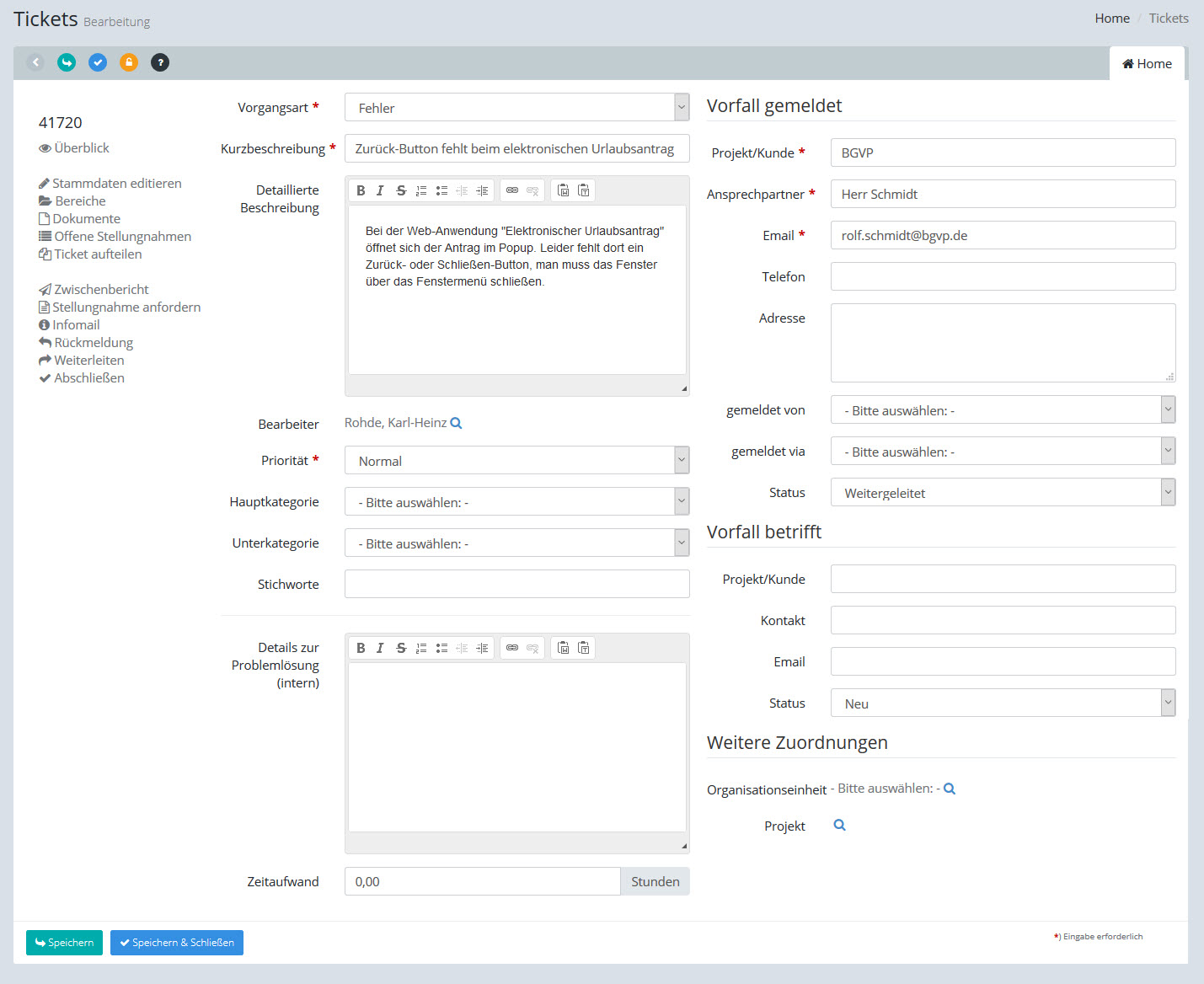
Tickets: Stammdaten
Vorgangsart |
Geben Sie über eine Auswahlliste die Vorgangsart an: Fehler, Frage, Vorschlag oder Vorgang (Musseingabe) |
Kurzbeschreibung |
Beschreiben Sie hier kurz und prägnant in der Art einer Überschrift, um was es geht (maximal 250 Zeichen). Der hier eingegebene Text erscheint in der Ticketliste und in den Betreffs der Emails, die zu diesem Ticket vom System versendet werden. (Musseingabe) |
Detaillierte Beschreibung |
Ausführliche Beschreibung des Problems oder Sachverhalts. Wenn Sie ein Problem oder einen Fehler beschreiben, nennen Sie bitte die genauen Umstände, damit der Bearbeiter des Tickets ist der Lage ist, den Vorfall zu rekonstruieren |
Bearbeiter |
Weisen Sie über das Lupen-Symbol einen Bearbeiter zu. Der Bearbeiter erhält automatisch die Bearbeitungsrechte für dieses Ticket. Seit Februar 2022 kann man hier auch eine Benutzergruppe als Verantwortlichen auswählen. Das bedeutet, man kann ein Ticket bearbeiten, wenn •man Admin ist •man Mitglied der Ticket-Gruppe ist •man der Ticket-Bearbeiter(User) ist •man Mitglied der Gruppe ist, die als Bearbeiter eingetragen ist Wenn man eine Gruppe als Bearbeiter ausgewählt hat, erhalten alle Mitglieder der Gruppe die Benachrichtigungen über Änderungen. |
Priorität |
Über die Auswahlliste legen sie die Dringlichkeit als Priorität fest. (Musseingabe) |
Hauptkategorie |
Wählen Sie die Hauptkategorie des Tickets aus. Die Kategorien werden vom Ticket-Administrator vorgegeben |
Unterkategorie |
Für eine weitere Zuordnung zu einer Unterkategorie über eine Auswahlliste. |
Stichworte |
Geben Sie hier ein paar Stichworte zum Ticket ein, damit diese bei der Suche berücksichtig werden können. |
Details zur Problemlösung (intern) |
Dieses Textfeld ist für interne Anmerkungen zur Lösung des Problems vorgesehen. Es ist nur für Ticket-Bearbeiter sichtbar. |
Zeitaufwand |
Erfassen Sie hier den Zeitaufwand, der für die Bearbeitung des Tickets anfällt. |
Vorfall gemeldet |
|
Projekt/Kunde |
Geben Sie hier die Bezeichnung des Projekts bzw. den Namen des Kunden ein, von dem die Meldung stammt. (Musseingabe) |
Ansprechpartner |
Namen des Ansprechpartners (Musseingabe) |
Emailadresse des Ansprechpartners (Musseingabe) |
|
Telefon |
Telefonnummer des Ansprechpartnes |
Adresse |
Anschrift des Ansprechpartners, mit Zeilenumbrüchen |
gemeldet von |
Auswahlliste: Wer hat das Ticket gemeldet? |
gemeldet via |
Auswahlliste: Wie wurde das Ticket gemeldet? |
Status |
In der Regel wird der Status automatisch vom System gesetzt. In Ausnahmefällen können Sie den Status hier jedoch auch manuell setzen. |
Vorfall betrifft |
Dieser Abschnitt wird nur für 2nd Level Support benötigt |
Projekt/Kunde (Vorfall betrifft) |
Zuordnung zu einem betroffenem Projekt oder Kunden |
Kontakt |
Namen der Kontaktperson |
Email (Vorfall betrifft) |
Emailadresse der Kontaktperson |
Status (Vorfall betrifft) |
Bearbeitungsstatus im 2nd Level Support. |
Weitere Zuordnungen |
|
Organisationseinheit |
Über das Lupen-Symbol können Sie dem Ticket eine Organisationseinheit zuordnen. |
Projekt |
Über das Lupen-Symbol können Sie dem Ticket ein Projekt zuordnen. |
Klicken Sie am Ende Ihrer Eingaben auf die Schaltfläche [Speichern] um die Änderungen zu speichern.
[Speichern & Schließen] speichert die Änderungen und kehrt automatisch in die Liste zurück.
Siehe auch:
Der hyperspace Dimensions Text-Editor