|
<< Click to Display Table of Contents >> Userportal |
  
|
|
<< Click to Display Table of Contents >> Userportal |
|
INHALT: |
1.Home |
Zum Userportal gelangen Sie, indem Sie in einer Benachrichtigungs-Email auf den Bearbeitungslink klicken.
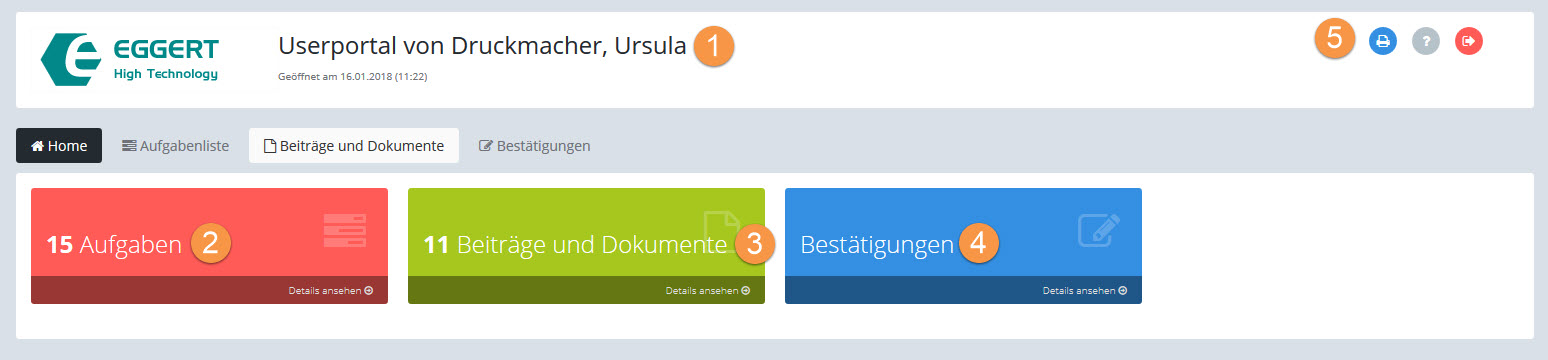
1.Name des eingeloggtem Benutzers sowie Datum der letzten Bearbeitung. Der Text vor dem Namen des Benutzers kann bei den Mandanteneinstellungen bearbeitet werden.
2.Anzahl der Aufgaben des eingeloggtem Benutzers.
3.Anzahl der Abonnements des eingeloggtem Benutzers.
4.Anzahl der Quittierungen des eingeloggtem Benutzers.
5.Buttons zum Drucken der Liste, Aufruf dieser Online-Hilfe und zum Beenden der Anwendung
Aufgabenlisten können aus der Admin-Ansicht der Aufgabenliste heraus per E-Mail an die Bearbeiter der Aufgaben versendet werden.
Diese E-Mail enthält einen Link, durch den der Bearbeiter direkt zu seiner persönlichen Aufgabenliste gelangt.
Das Login erfolgt automatisch im Hintergrund.
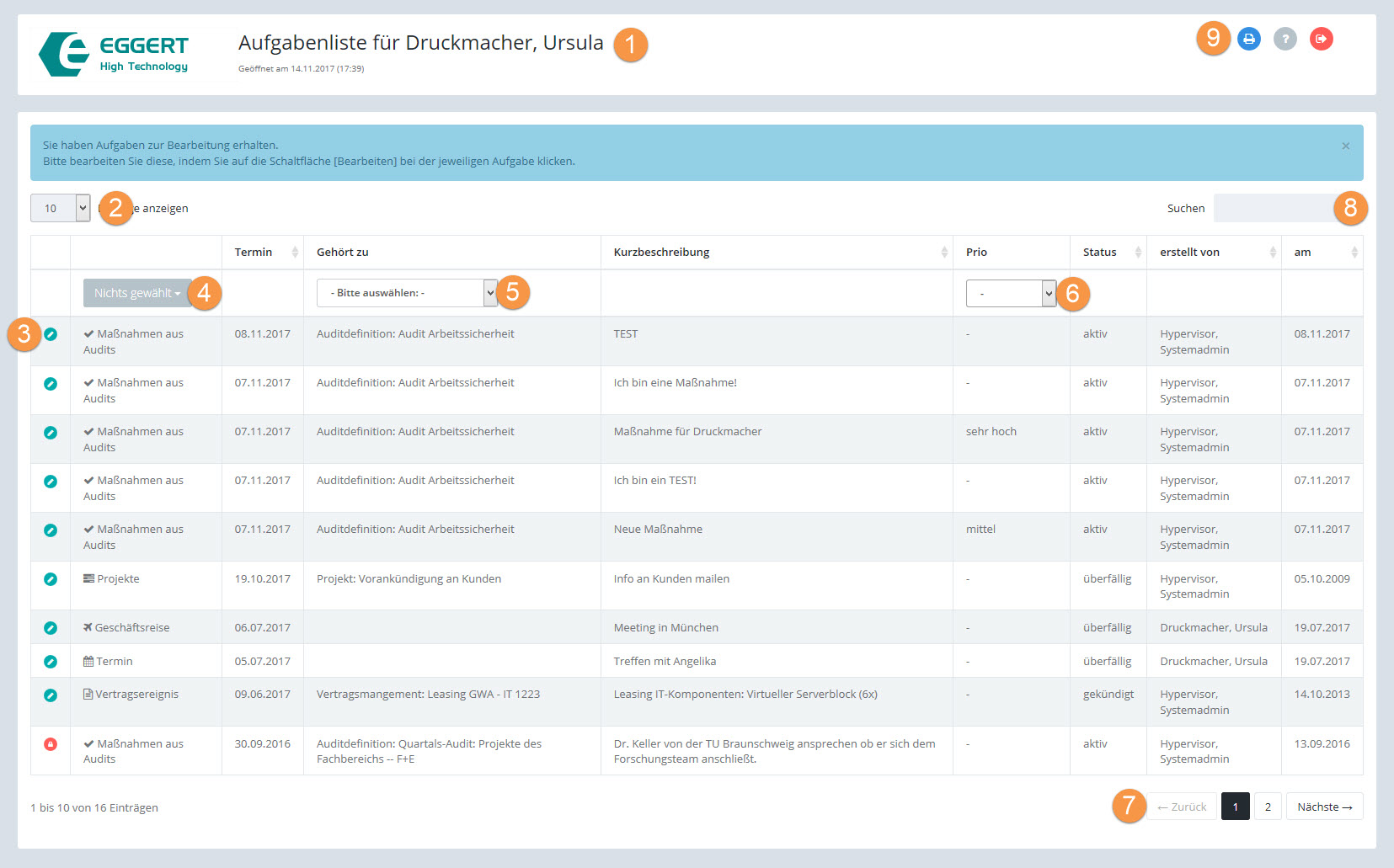
1.Name des eingeloggtem Benutzers sowie Datum der letzten Bearbeitung. Der Text vor dem Namen des Benutzers kann unter den Mandanteneinstellungen bearbeitet werden.
2.Hiermit können Sie die Seitenlänge (=Anzahl der zeilen pro Bildschirmseite der Liste) einstellen
3.Button um die Aufgabe zu bearbeiten
4.Filter für die Art der Aufgabe
5.Filter für die Art des Objektes (z.B. Audit, Risiko, etc.), zu dem die Aufgabe gehört
6.Filter für die Priorität
7.Navigation zum Blättern in der Liste
8.Echtzeitsuche: Durch Eingabe eines Suchbegriffs werden nur noch solche Aufgaben angezeigt, in deren Texten der Suchbegriff vorkommt.
9.Buttons zum Drucken der Liste, Aufruf dieser Online-Hilfe und zum Beenden der Anwendung
|
Durch Anklicken des Bearbeiten-Buttons links in der Aufgabenliste öffnet sich der Bearbeitungsbildschirm in einem neuen Fenster. |
|
Wenn die Aufgabe bereits von einem anderen Benutzer geöffnet ist, ist eine Bearbeitung nicht möglich. Anstelle des Bearbeiten-Buttons erscheint dann das rote Schloß. |
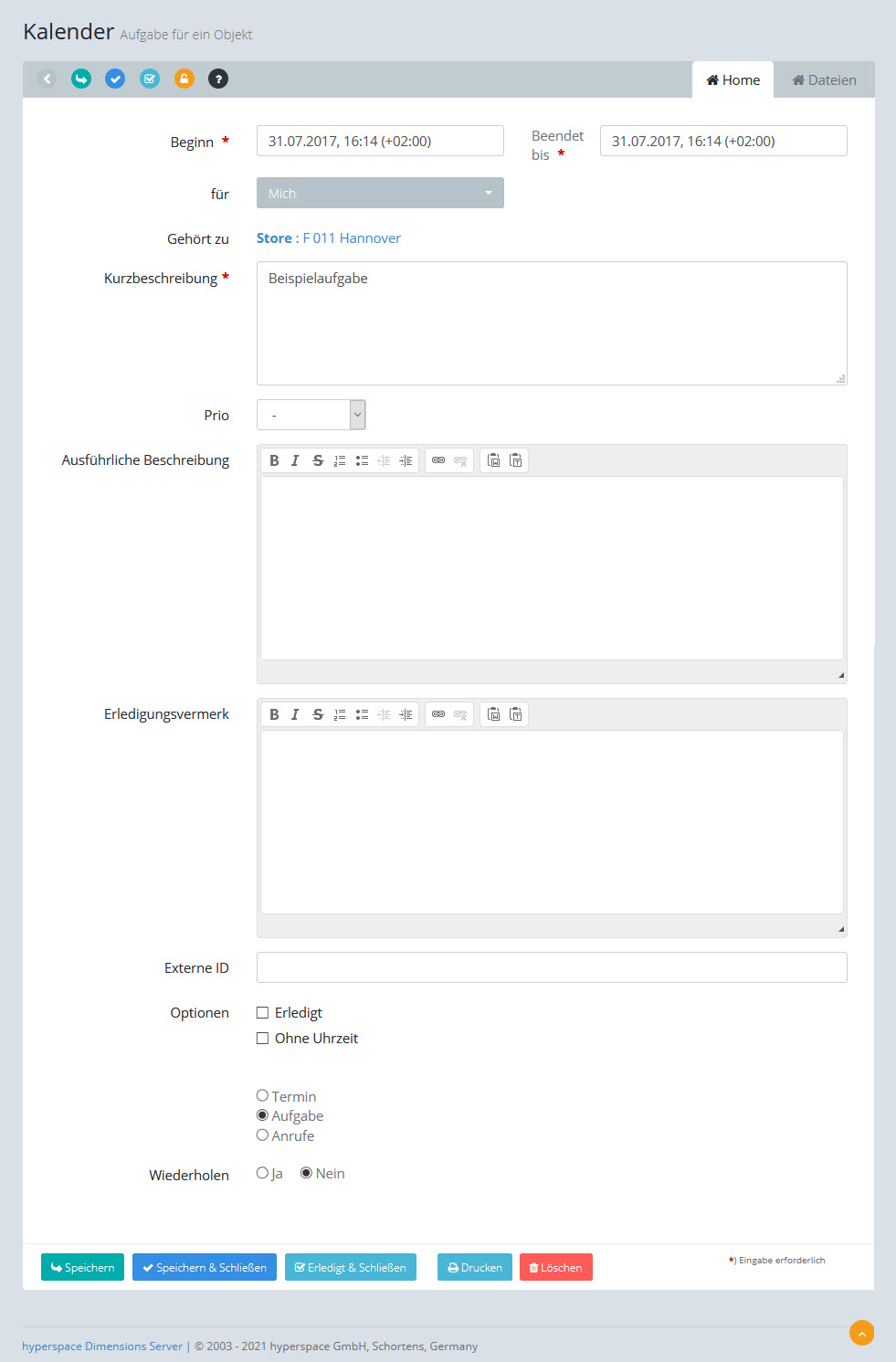
Je nach Art der Aufgabe enthält der Bearbeitungsbildschirm unterschiedliche Felder, hier als Beispiel der Bildschirm zur Bearbeitung von Aufgaben:
Termin |
Legen Sie hier für die Aufgabe das Start- sowie das Endedatum mit den Uhrzeiten fest. (Musseingabe) Wenn Sie unten die Option "Ohne Uhrzeit" ankreuzen, wird die Uhrzeit später bei der Anzeige im Kalender und in Listen nicht berücksichtigt. |
für |
Geben Sie hier die Person an, die diese Aufgabe bearbeiten soll. |
Gehört zu |
Wird automatisch gesetzt: Objektklasse und Name des Objektes, zu dem diese Aufgabe gehört |
Kurzbeschreibung |
Beschreibung der Aufgabe: Was soll getan werden? Maximal 250 Zeichen lang (Musseingabe) |
Prio |
Wählen Sie ein Priorität aus der Liste aus |
Ausführliche Beschreibung |
Platz für eine ausführliche Beschreibung der Aufgabe mit formatiertem Text |
Optionen |
Wollen Sie die Aufgabe als "Erledigt" markieren, so aktivieren Sie die gleichnamige Option. Ist für diese Aufgabe nur das Datum relevant, aber nicht die Uhrzeit, so können Sie dies mit der Option "Ohne Uhrzeit" angeben. Mit der Schaltfläche "Termin | Aufgabe | Anruf" legen Sie die Art der Aufgabe fest. |
Durch [Speichern] sichern Sie die bisherigen Änderungen.
[Speichern & Schließen] übernimmt die gesamten Daten und Sie gelangen wieder zurück zum Objekt
[Speichern unter] erzeugt eine Kopie der aktuellen Aufgabe. Bei der Kopie können Sie dann z.B. das Datum oder andere Daten anpassen.
[Drucken] erstellt eine Druckversion der aktuellen Bildschirmansicht
[Löschen] löscht die aktuelle Aufgabe, vorher müssen Sie die Löschung explizit bestätigen
Darüber hinaus kann die Aufgabenliste weitere Arten von Aufgaben und Terminen enthalten:
•Abwesend (siehe Kalender)
•Anruf (siehe Kalender)
•fester Team-Termin (siehe Kalender)
•Geschäftsreise (siehe Kalender)
•Projekte (*)
•Schulungen (*)
•Stellungnahmen (*)
•Team-Terminvorschläge (siehe Kalender)
•Termin (siehe Kalender)
•Vertragsereignisse (*)
(*) Die mit einem Stern gekennzeichneten Einträge stehen nur dann zur Verfügung wenn das entsprechende Anwendungsmodul lizenziert ist.
Die Bezeichnung der Abonnements im Userportal ist unter den Mandanteneinstellungen veränderbar.
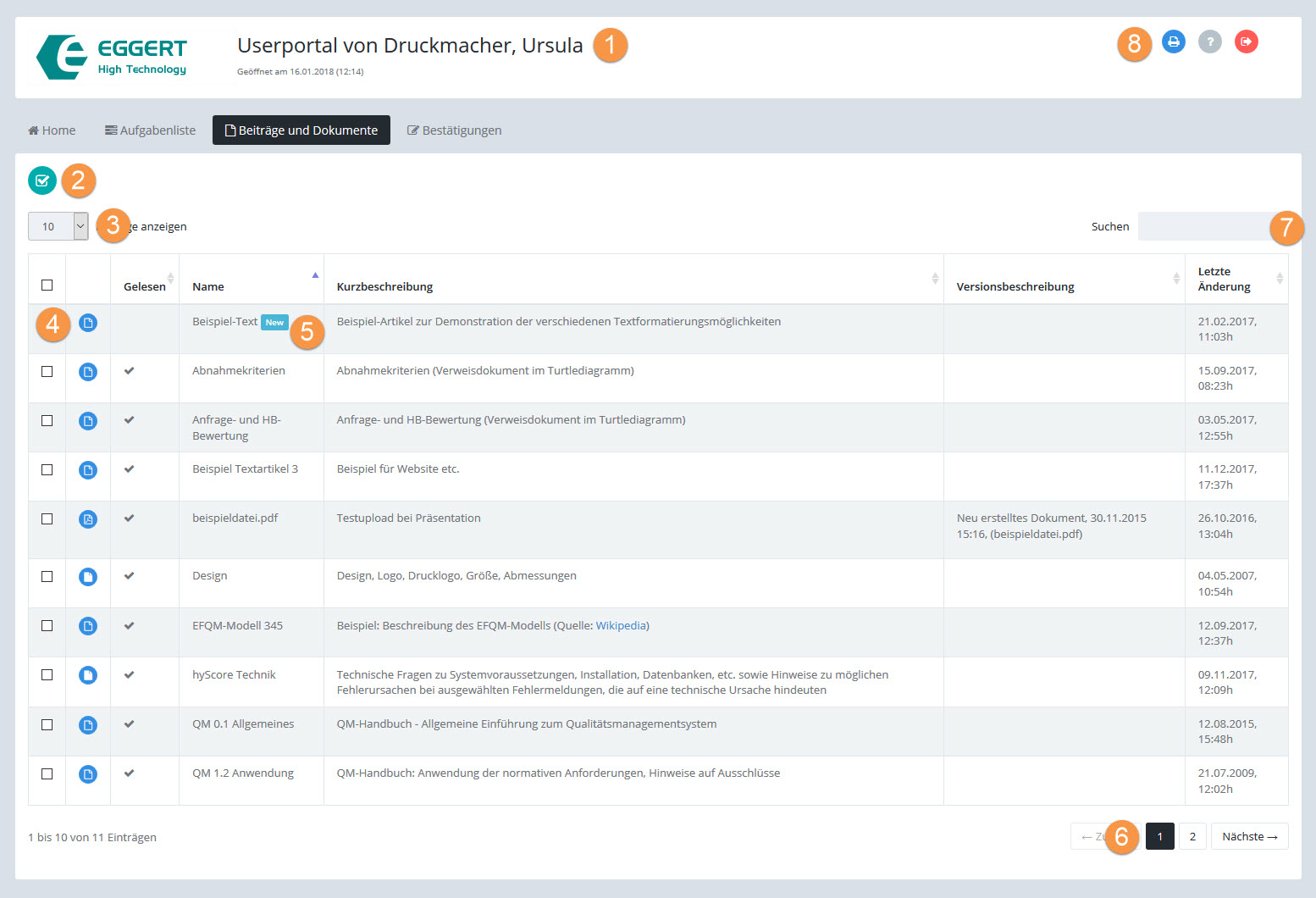
1.Name des eingeloggtem Benutzers sowie Datum der letzten Bearbeitung. Der Text vor dem Namen des Benutzers kann unter den Mandanteneinstellungen bearbeitet werden.
2.Markiert ein Dokument oder Beitrag als gelesen.
3.Hiermit können Sie die Seitenlänge (=Anzahl der zeilen pro Bildschirmseite der Liste) einstellen.
4.Zeigt die Leseansicht des Dokuments oder Beitrages.
5.Wenn ein Dokument oder Beitrag noch nicht gelesen wurde, wird das Objekt als neu markiert und steht in der Liste immer am Anfang.
6.Navigation zum Blättern in der Liste
7.Echtzeitsuche: Durch Eingabe eines Suchbegriffs werden nur noch solche Aufgaben angezeigt, in deren Texten der Suchbegriff vorkommt.
8.Buttons zum Drucken der Liste, Aufruf dieser Online-Hilfe und zum Beenden der Anwendung
Die Bezeichnung der Quittierungen im Userportal ist unter den Mandanteneinstellungen veränderbar.
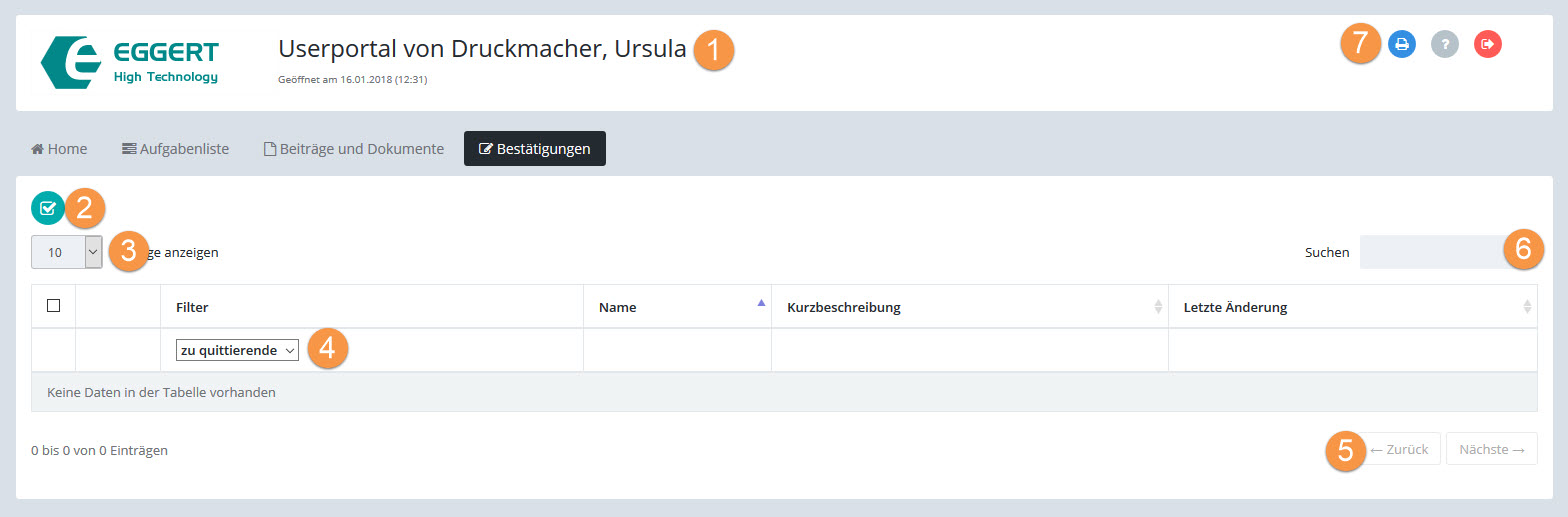
1.Name des eingeloggtem Benutzers sowie Datum der letzten Bearbeitung. Der Text vor dem Namen des Benutzers kann unter den Mandanteneinstellungen bearbeitet werden.
2.Quittiert das markierte Objekt.
3.Hiermit können Sie die Seitenlänge (=Anzahl der zeilen pro Bildschirmseite der Liste) einstellen.
4.Filtert die Liste nach Beiträgen und Dokumenten die noch zu quittieren sind oder nach solche, welche bereits quittiert wurden.
5.Navigation zum Blättern in der Liste
6.Echtzeitsuche: Durch Eingabe eines Suchbegriffs werden nur noch solche Aufgaben angezeigt, in deren Texten der Suchbegriff vorkommt.
7.Buttons zum Drucken der Liste, Aufruf dieser Online-Hilfe und zum Beenden der Anwendung

